앱 오픈 광고
앱 실행 광고는 앱 로드 화면을 수익화하기 위한 특별한 광고 형식입니다. 이러한 광고는 언제든지 종료할 수 있으며, 사용자가 앱을 전면으로 가져올 때, 즉 앱을 시작할 때 또는 백그라운드에서 돌아올 때 제공되도록 설계되었습니다.
이 가이드는 Compose Multiplatform 앱에 앱 오픈 광고를 통합하는 방법을 설명합니다. 코드 예시·안내와 함께 형식별 권장 사항과 추가 자료 링크를 제공합니다.
Внимание
앱 실행 광고는 세로 방향의 앱에만 배치할 수 있습니다. 가로 방향에서는 광고가 제공되지 않습니다.
레이아웃
앱 오픈 광고에는 사용자가 앱 안에 있음을 알고 광고를 닫을 수 있도록 Go to the app 버튼이 포함됩니다. 광고 예시는 다음과 같습니다.
사전 요건
- 빠른 시작에 따라 Yandex Mobile Ads Compose Multiplatform 플러그인을 통합합니다.
- 최신 Yandex Mobile Ads Compose Multiplatform 플러그인 버전을 사용하세요. 미디에이션을 사용하는 경우 최신 통합 빌드 버전도 사용하세요.
용어
- 콜드 스타트: RAM에 없는 앱을 시작해 새 세션을 만드는 경우입니다.
- 핫 스타트: RAM에 일시 중지된 상태로 있는 앱을 백그라운드에서 포그라운드로 전환하는 경우입니다.
구현
- Composable 범위에서
rememberAppOpenAdLoader()를 얻습니다. - Yandex Advertising Network 인터페이스의
adUnitId로AdRequest를 만듭니다. - 코루틴에서
loadAd(AdRequest)로 광고를 로드하고, 표시할 때까지AppOpenAd참조를 유지합니다. - 필요 시
show()전에AppOpenAdEventListener를 연결해 표시·닫기·노출 콜백을 받습니다. - 아래 권장 사항에 따라 앱이 포그라운드로 돌아오거나 스플래시 흐름이 끝날 때
AppOpenAd.show()를 호출합니다.
주요 단계
-
AppOpenAdLoader광고 로더 만들기@Composable fun AppOpenRoot() { val loader = rememberAppOpenAdLoader() // ... } -
광고 요청 구성
val adUnitId = "demo-appopenad-yandex" // "R-M-XXXXXX-Y"로 교체 val request = AdRequest(adUnitId = adUnitId)adUnitId: Yandex Advertising Network 인터페이스에서 발급되는 고유 식별자로, 형식은 R-M-XXXXXX-Y입니다.Совет
테스트에는 데모 광고 유닛 ID
"demo-appopenad-yandex"를 사용할 수 있습니다. 출시 전에는 실제 광고 유닛 ID로 바꾸세요.AdRequest로 요청을 확장할 수 있습니다(targeting,parameters,preferredTheme등). 추가 컨텍스트는 품질 향상에 도움이 됩니다. 광고 타게팅을 참고하세요. -
UI 스코프에 묶인 백그라운드 디스패처에서 광고 로드
val scope = rememberCoroutineScope() var appOpenAd by remember { mutableStateOf<AppOpenAd?>(null) } var isLoading by remember { mutableStateOf(false) } fun loadAppOpen() { isLoading = true scope.launch { try { val ad = loader.loadAd(request) appOpenAd = ad isLoading = false } catch (e: Exception) { isLoading = false // Ad failed for to load with error // Attempting to load a new ad from the OnAdFailedToLoad event is strongly discouraged. } } } -
표시 시점 결정. Compose Multiplatform에서는 보통 플랫폼 생명 주기 신호(Android
ProcessLifecycleOwner, iOSscenePhase, expect/actual 헬퍼 등)를 연결하고, 앱이 포그라운드로 올 때loadAppOpen()/show()조율을 호출합니다. 콜드·핫 스타트를 이미 구분하는 위치에 붙이세요. -
사용자에게 보이는 이벤트용 리스너 등록
val ad = appOpenAd ?: return ad.setAdEventListener( object : AppOpenAdEventListener { override fun onAdShown() { // Called when an ad is shown. } override fun onAdFailedToShow(adError: AdError) { // Called when an ad failed to show. appOpenAd = null // Preload the next ad if appropriate. } override fun onAdDismissed() { // Called when an ad is dismissed. appOpenAd = null // Preload the next ad if appropriate. } override fun onAdClicked() { // Called when a click is recorded for an ad. } override fun onAdImpression(impressionData: ImpressionData?) { // Called when an impression is recorded for an ad. } }, ) ad.show() -
show()이후에는 광고가 화면에 있는 동안만AppOpenAd인스턴스를 유지합니다. 닫힘 콜백 후 참조를 해제한 뒤 다른 소재를 로드하세요. -
로드된 광고가 더 이상 필요 없으면 nullable 참조를 비워 가비지 컬렉션되게 하세요.
appOpenAd = null
전체 코드 예시
공개 샘플 앱은 전용 화면에서 로드·표시를 시연합니다. 아래 패턴은 참고용으로 단일 Composable에 동일 흐름을 옮긴 것입니다.
@Composable
fun AppOpenSample(adUnitId: String) {
    val loader = rememberAppOpenAdLoader()
    val scope = rememberCoroutineScope()
    var appOpenAd by remember { mutableStateOf<AppOpenAd?>(null) }
    var isLoading by remember { mutableStateOf(false) }

    Column {
        Button(
            onClick = {
                isLoading = true
                scope.launch {
                    try {
                        appOpenAd = loader.loadAd(AdRequest(adUnitId = adUnitId))
                    } catch (e: Exception) {
                        // Ad failed to load with AdRequestError.
                        // Attempting to load a new ad from the onAdFailedToLoad() method is strongly discouraged.
                    }
                    isLoading = false
                }
            },
            enabled = !isLoading,
        ) {
            Text(if (isLoading) "로드 중..." else "앱 오픈 로드")
        }

        Button(
            onClick = { appOpenAd?.show(); appOpenAd = null },
            enabled = appOpenAd != null,
        ) {
            Text("앱 오픈 표시")
        }
    }
}
프로덕션에서는 버튼 대신 실제 생명 주기 진입점에 로드/표시를 연결하세요.
앱 오픈 광고 통합 시 특징
- 로드에 시간이 걸릴 수 있으므로, 광고가 아직 로드되지 않았다면 콜드 스타트 시간을 늘리지 마세요.
- 핫 스타트 시 표시할 광고는 미리 로드하세요.
- 앱 실행 직후 앱 오픈 광고와 다른 형식을 동시에 로드하는 것은 권장하지 않습니다. 그 시점에 운영 데이터를 받아 기기·네트워크가 바빠져 로드가 길어질 수 있습니다.
- 로드 중 오류가 발생하면 바로 새 광고를 다시 로드하지 마세요. 꼭 재시도해야 한다면 횟수를 제한하세요. 그래야 제한이 걸렸을 때 끊임없는 실패 요청과 연결 문제를 줄일 수 있습니다.
실행 시 광고 통합 테스트
광고 테스트를 위한 데모 광고 단위 사용
앱 실행 광고 및 앱 자체를 테스트하기 위해 테스트 광고를 사용하는 것이 좋습니다.
모든 광고 요청에 대해 테스트 광고가 반환되도록 보장하기 위해 특별한 데모 광고 배치 ID를 생성했습니다. 광고 통합을 확인하는 데 사용하세요.
데모 adUnitId: demo-appopenad-yandex.
Важно
앱을 스토어에 게시하기 전에 데모 배치 ID를 Yandex Advertising Network 인터페이스에서 획득한 실제 ID로 교체해야 합니다.
사용 가능한 데모 광고 배치 ID 목록은 테스트용 데모 광고 단위 섹션에서 찾을 수 있습니다.
광고 통합 테스트
SDK의 내장 분석기를 사용하여 앱 실행 광고 통합을 확인할 수 있습니다.
이 도구는 앱 실행 광고가 제대로 통합되었는지 확인하고 로그에 상세한 보고서를 출력합니다. 보고서를 보려면 Android 앱 디버깅을 위한 Logcat 도구에서 "YandexAds" 키워드를 검색하세요.
adb logcat -v brief '*:S YandexAds'
통합에 성공하면 다음 메시지가 표시됩니다.
adb logcat -v brief '*:S YandexAds'
mobileads$ adb logcat -v brief '*:S YandexAds'
I/YandexAds(13719): [Integration] Ad type App Open Ad was integrated successfully
광고 통합에 문제가 있는 경우, 문제에 대한 상세한 보고서와 해결 방법에 대한 권장 사항을 받게 됩니다.
광고 테스트를 위한 데모 광고 단위 사용
앱 실행 광고 및 앱 자체를 테스트하기 위해 테스트 광고를 사용하는 것이 좋습니다.
모든 광고 요청에 대해 테스트 광고가 반환되도록 보장하기 위해 특별한 데모 광고 배치 ID를 생성했습니다. 광고 통합을 확인하는 데 사용하세요.
데모 adUnitId: demo-appopenad-yandex.
Важно
앱을 스토어에 게시하기 전에 데모 배치 ID를 Yandex Advertising Network 인터페이스에서 획득한 실제 ID로 교체해야 합니다.
사용 가능한 데모 광고 배치 ID 목록은 테스트용 데모 광고 단위 섹션에서 찾을 수 있습니다.
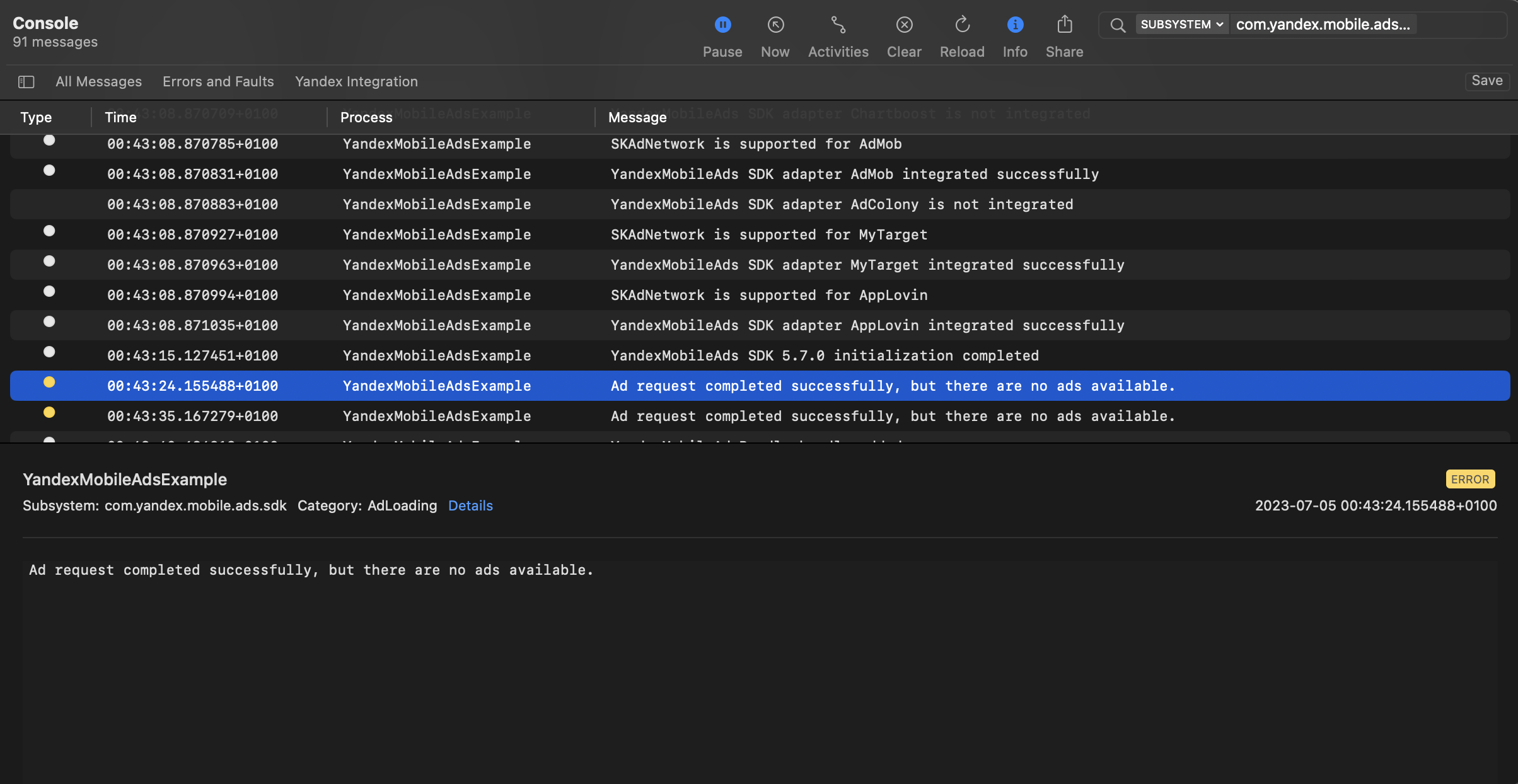
광고 통합 검증
네이티브 콘솔 도구를 사용하여 광고 통합을 테스트할 수 있습니다.
자세한 로그를 보려면 YMAMobileAds 클래스의 enableLogging 메서드를 호출하세요.
YMAMobileAds.enableLogging()
SDK 로그를 보려면 콘솔 도구로 이동하여 Subsystem = com.mobile.ads.ads.sdk를 설정하세요. 카테고리와 오류 수준별로 로그를 필터링할 수도 있습니다.
광고 통합에 문제가 있는 경우, 문제에 대한 상세한 보고서와 해결 방법에 대한 권장 사항을 받게 됩니다.
권장 사항
-
스플래시 화면보다 먼저 앱 오픈 광고를 보여 주지 마세요.
스플래시를 보여 주면 사용자 경험이 자연스러워지고, 올바른 앱을 열었다는 확신을 줍니다. 같은 화면에서 곧 광고가 나온다고 알릴 수 있습니다. 로딩 표시나 짧은 문구로 광고 후 콘텐츠로 돌아간다고 안내하세요.
-
요청과 렌더 사이에 지연이 있으면 사용자가 잠깐 앱을 본 뒤 콘텐츠와 무관한 광고를 보게 될 수 있습니다. 피하려면 메인 콘텐츠 전에 스플래시에서 렌더링을 시작하세요. 스플래시 뒤에 바로 콘텐츠를 연다면 광고를 렌더링하지 않는 편이 낫습니다.
-
신규 사용자는 앱을 몇 번 사용한 뒤에만 앱 오픈 광고를 보여 주세요. 일정 조건(특정 레벨 통과, 실행 횟수, 보상 참여 제외 등)을 만족한 사용자에게만 표시하고, 설치 직후에는 표시하지 마세요.
-
사용자 행동에 따라 표시 빈도를 조절하세요. 매 콜드/핫 스타트마다 보여 주지 마세요.
-
앱이 백그라운드에 있던 시간이 일정 기준(예: 30초, 2분, 15분) 이상일 때만 표시하세요.
-
앱마다 최적 전략이 다르므로 철저히 테스트하세요. 사용자 행동은 변하므로 앱 오픈 전략은 주기적으로 재검증하는 것이 좋습니다.
추가 자료
통합 전체 예시는 여기에서 확인할 수 있습니다.
-
GitHub 링크.