앱 오프닝 광고(SwiftUI)
앱 실행 광고는 앱 로드 화면을 수익화하기 위한 특별한 광고 형식입니다. 이러한 광고는 언제든지 종료할 수 있으며, 사용자가 앱을 전면으로 가져올 때, 즉 앱을 시작할 때 또는 백그라운드에서 돌아올 때 제공되도록 설계되었습니다.
이 가이드는 iOS 앱에서 SwiftUI로 앱 오프닝 광고를 연동하는 방법을 설명합니다.
Внимание
앱 실행 광고는 세로 방향의 앱에만 배치할 수 있습니다. 가로 방향에서는 광고가 제공되지 않습니다.
모양
앱 오프닝 광고에는 Go to the app 버튼이 있어 사용자가 앱 안에 있음을 알고 광고를 닫을 수 있습니다. 광고 모습 예시:
사전 요구 사항
- 빠른 시작에 설명된 SDK 통합 단계를 수행하세요.
- 광고 SDK를 미리 초기화하세요.
- 최신 Yandex Mobile Ads SDK 버전을 사용하고 있는지 확인하세요. 미디에이션을 사용하는 경우, 최신 통합 빌드 버전을 실행하고 있는지도 확인하세요.
용어
- 콜드 스타트 — 앱이 메모리에 없을 때 실행하여 새 세션을 만드는 경우.
- 웜 스타트 — 앱이 백그라운드(메모리에 일시 중단된 상태)에서 포그라운드로 전환되는 경우.
구현
- 앱 시작 시 SDK를 초기화합니다.
- 루트
View(예:WindowGroup안)에.appOpenAd(request:onEvent:)수정자를 추가합니다. Binding<AdRequest?>로 로드를 제어합니다. nil이 아니면 로드가 시작됩니다.- 로드에 성공하면
request가 리셋되기 전까지 앱이 활성(포그라운드)이 될 때 광고가 자동으로 표시됩니다. onEvent(AppOpenAdEvent)에서 라이프사이클을 처리합니다.- 광고가 닫히거나 표시/로드 오류가 나면
request가nil로 돌아갑니다 — 다음 로드가 필요할 때 새AdRequest를 설정하세요(보통 씬 단계 변경 핸들러).
주요 단계
-
앱 시작 시 SDK 초기화.
// 광고 로드 전 SDK 초기화 완료 대기 YandexAds.initializeSDK(completionHandler: completionHandler) -
루트 뷰에 수정자를 붙이고 요청 상태를 보관합니다.
Yandex Advertising Network에서 받은 광고 단위 ID(
AD_UNIT_ID)가 필요합니다.AdRequest로 관심사·컨텍스트·위치 등을 넘겨 요청을 확장할 수 있습니다. 광고 타겟팅을 참고하세요.**iOS 14+**에서
ScenePhase사용 예(request가nil로 리셋된 뒤 다시 로드):import SwiftUI import YandexMobileAds @main struct MyApp: App { @State private var adRequest: AdRequest? @Environment(\.scenePhase) private var scenePhase var body: some Scene { WindowGroup { ContentView() .appOpenAd(request: $adRequest) { event in if case .didFailToLoad = event { // 필요 시 지연 재시도 — 아래 권장 사항 참고 } } } .onChange(of: scenePhase) { if scenePhase == .active, adRequest == nil { adRequest = AdRequest(adUnitID: "demo-appopenad-yandex") } } } }iOS 13에서는
scenePhase대신UIApplication.didBecomeActiveNotification등으로nil이후 새AdRequest를 설정합니다. -
로드·표시 이벤트는
onEvent에서 처리합니다..appOpenAd(request: $adRequest) { event in switch event { case .didLoad: // 준비됨 — 다음 포그라운드에서 표시 break case .didShow: break case .didDismiss: // request는 수정자가 이미 리셋함 break case .didFailToShow: break case .didFailToLoad: // request 리셋됨 — 루프에서 즉시 재시도 비권장 break case .didClick: break case .didTrackImpression(_): break } }Примечание
광고가 이미 제공된 경우,
show(from:)메서드를 호출하면AppOpenAdDelegate.appOpenAd(_:didFailToShowError:)에서 표시 오류가 반환됩니다.
앱 오프닝 광고 연동 시 유의사항
- 로드에 시간이 걸릴 수 있으므로 광고가 없다고 콜드 스타트를 지연하지 마세요.
- 웜 스타트 표시를 위해 미리 프리로드하세요. 바인딩이
nil이면 로드하지 않습니다 — 백그라운드에서 준비할 때AdRequest를 설정하세요. - 앱 시작 시 앱 오프닝과 다른 형식을 동시에 로드하지 마세요. 이때 데이터 다운로드로 기기·네트워크가 바빠 로드가 느려질 수 있습니다.
.didFailToLoad후 루프로 즉시 재로드하지 마세요. 재시도 시 횟수를 제한하세요.
앱 오프닝 광고 연동 테스트
광고 테스트를 위한 데모 광고 단위 사용
앱 실행 광고 및 앱 자체를 테스트하기 위해 테스트 광고를 사용하는 것이 좋습니다.
모든 광고 요청에 대해 테스트 광고가 반환되도록 보장하기 위해 특별한 데모 광고 배치 ID를 생성했습니다. 광고 통합을 확인하는 데 사용하세요.
데모 adUnitId: demo-appopenad-yandex.
Важно
앱을 스토어에 게시하기 전에 데모 배치 ID를 Yandex Advertising Network 인터페이스에서 획득한 실제 ID로 교체해야 합니다.
사용 가능한 데모 광고 배치 ID 목록은 테스트용 데모 광고 단위 섹션에서 찾을 수 있습니다.
연동이 올바른지 확인
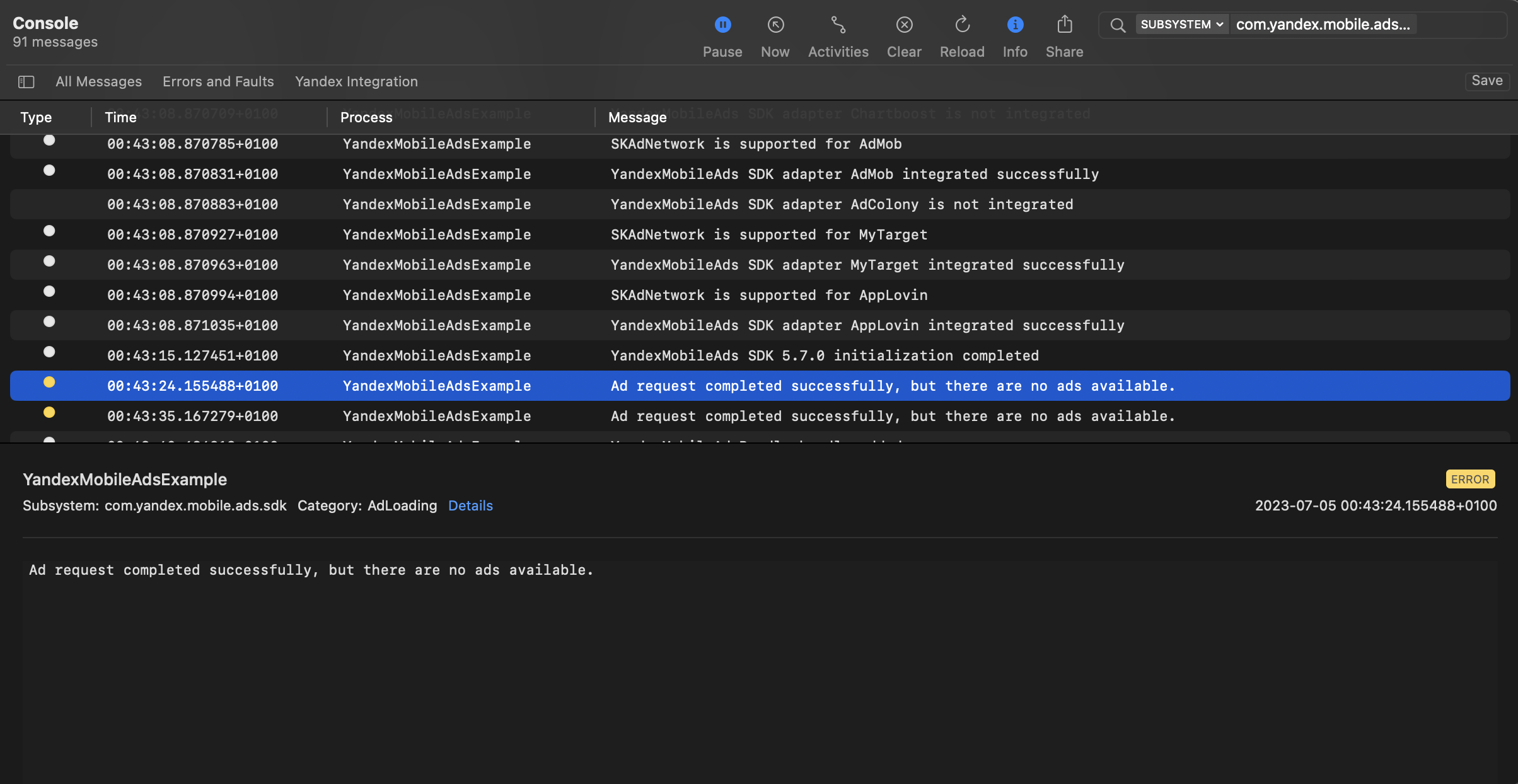
네이티브 콘솔 도구를 사용하여 광고 통합을 테스트할 수 있습니다.
자세한 로그를 보려면 YMAMobileAds 클래스의 enableLogging 메서드를 호출하세요.
YMAMobileAds.enableLogging()
SDK 로그를 보려면 콘솔 도구로 이동하여 Subsystem = com.mobile.ads.ads.sdk를 설정하세요. 카테고리와 오류 수준별로 로그를 필터링할 수도 있습니다.
광고 통합에 문제가 있는 경우, 문제에 대한 상세한 보고서와 해결 방법에 대한 권장 사항을 받게 됩니다.
권장 사항
-
스플래시(로딩 화면) 전에 앱 오프닝 광고를 보여주지 마세요.
-
요청과 표시 사이 지연이 있으면 사용자 경험이 나빠질 수 있습니다. 메인 콘텐츠 전 스플래시에서 표시를 시작하는 방안을 고려하세요.
-
설치 직후가 아니라 사용자가 앱을 여러 번 연 뒤, 일정 조건을 충족한 사용자에게만 표시하세요.
-
매 콜드/웜 스타트마다 보여주지 말고 행동에 따라 빈도를 조절하세요.
-
백그라운드에 일정 시간(예: 30초, 2분, 15분) 이상 있었을 때만 표시하세요.
-
앱마다 최적 전략이 다르므로 테스트와 주기적 점검을 권장합니다.
추가 자료
-
GitHub 링크.