---
metadata:
- name: generator
content: Diplodoc Platform v5.52.0
alternate:
- https://ads.yandex.com/helpcenter/en/dev/ios/native.md
- https://ads.yandex.com/helpcenter/pt/dev/ios/native.md
- https://ads.yandex.com/helpcenter/ru/dev/ios/native.md
- https://ads.yandex.com/helpcenter/zh/dev/ios/native.md
- href: pt/dev/ios/native.md
type: text/markdown
title: Markdown version
- href: llms.txt
type: text/markdown
title: llms.txt
---
> **Documentation Index:** Fetch the complete configuration index at https://ads.yandex.com/helpcenter/pt/llms.txt
# Anúncios nativos
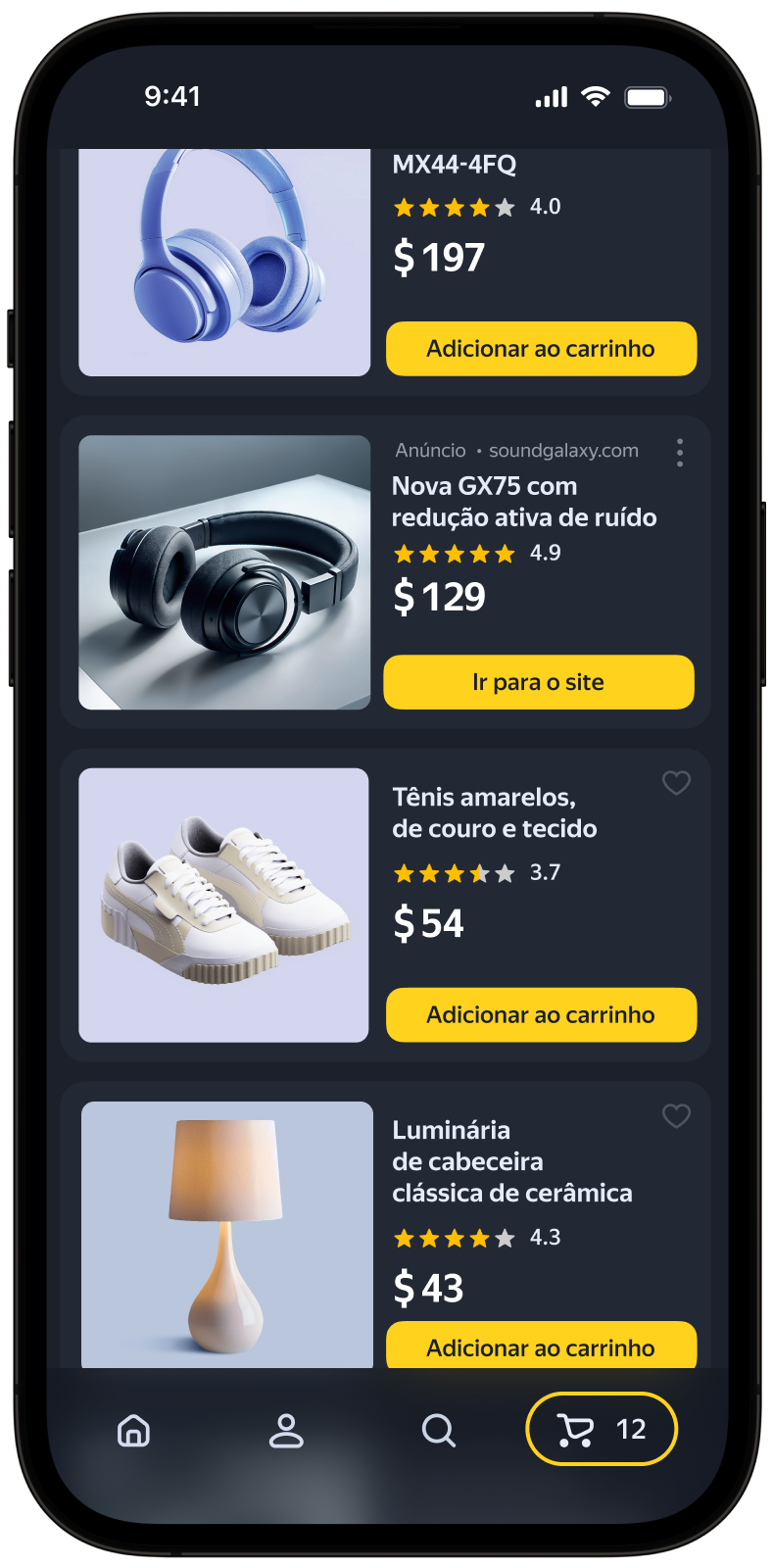
Publicidade nativa é um tipo de anúncio em que o layout pode ser definido no lado do aplicativo. Esta funcionalidade permite alterar o estilo visual dos anúncios e seu posicionamento, considerando as especificidades do design do aplicativo.
Anúncios nativos melhoram a experiência com anúncios. Como resultado, você pode exibir mais anúncios sem que o usuário perca o interesse. Isso garante a máxima receita de publicidade a longo prazo.
A renderização de anúncios é realizada com ferramentas nativas da plataforma, o que melhora o desempenho e a qualidade dos anúncios.
{% cut "Aparência" %}
 {% endcut %}
Este guia mostrará como integrar anúncios nativos em aplicativos iOS. Além de exemplos de código e instruções, contém recomendações específicas aos formatos e links para recursos adicionais.
## Pré-requisito {#pre}
1. Siga os passos de integração do SDK descritos em [Início rápido](../../../en/dev/ios/quick-start.md).
2. [Inicialize](../../../en/dev/ios/quick-start.md#init) seu SDK de anúncios com antecedência.
3. Confirme se você está utilizando a última versão do [Yandex Mobile Ads SDK](../../../en/dev/platforms.md). Se você estiver usando mediação, confirme se também está utilizando a última versão da [compilação unificada](../../../en/dev/platforms.md).
## Implementação {#implement}
Principais passos para integrar anúncios nativos:
- Criar e configurar o `NativeAdLoader`.
- Carregar o anúncio.
- Passar [configurações adicionais](../../../en/dev/ios/target-adfox.md) se você estiver usando Adfox.
- Exibir o anúncio carregado.
## Características da integração de anúncios nativos {#features}
1. Todas as chamadas para métodos do Yandex Mobile Ads SDK devem ser feitas a partir do thread principal.
2. Aconselhamos que você não tente carregar um novo anúncio quando ocorrer erro de carregamento. Com completion handler, isso é o caso `.failure`; com Swift Concurrency, trate em `catch`. Se precisar repetir a partir do tratamento de erro, limite as tentativas para evitar solicitações de anúncio malsucedidas em sequência por restrições de rede.
3. Recomendamos manter uma referência forte ao anúncio e ao carregador durante todo o ciclo de vida da tela que interage com o anúncio.
4. Recomendamos calcular o tamanho do contêiner do anúncio com base no conteúdo do anúncio.
Quando o anúncio é carregado, você precisa renderizar todos os ativos. A lista de componentes disponíveis vem do objeto `NativeAd`.
5. Anúncios com vídeo geralmente têm CTR mais alto e maior receita. Para exibir anúncios em vídeo, o contêiner e o `MediaView` devem ter pelo menos 300×160 dp (pixels independentes de densidade).
6. Recomendamos um layout com o conjunto completo de ativos possíveis. Na prática, isso costuma melhorar a conversão.
## Carregamento de anúncios {#load}
Para carregar anúncios nativos, crie um objeto `NativeAdLoader`.
Os parâmetros da solicitação são definidos pela classe `AdRequest`. Passe o ID do bloco de anúncios; também é possível configurar segmentação e outros dados que melhorem a qualidade. Opções de carregamento de imagens passam por `NativeAdOptions`. Saiba mais na seção [Segmentação de anúncios](../../../en/dev/ios/target.md).
Use `loadAd(with:options:completion:)` com completion handler, ou a sobrecarga com Swift Concurrency `loadAd(with:options:)`.
O exemplo a seguir mostra como carregar anúncios nativos a partir de um view controller.
{% list tabs %}
- Swift Concurrency
```swift
final class CustomNativeViewController: UIViewController {
private var adLoader: NativeAdLoader?
override func viewDidLoad() {
adLoader = NativeAdLoader()
}
private func loadNativeAd() async {
let request = AdRequest(adUnitID: "R-M-XXXXX-YY")
let options = NativeAdOptions()
do {
let ad = try await adLoader?.loadAd(with: request, options: options)
// Anúncio nativo carregado
} catch {
// Falha ao carregar
}
}
}
```
- Completion handler
```swift
final class CustomNativeViewController: UIViewController {
private var adLoader: NativeAdLoader?
override func viewDidLoad() {
adLoader = NativeAdLoader()
}
private func loadNativeAd() {
let request = AdRequest(adUnitID: "R-M-XXXXX-YY")
let options = NativeAdOptions()
adLoader?.loadAd(with: request, options: options) { [weak self] result in
switch result {
case .success(let ad):
// Anúncio nativo carregado
break
case .failure:
// Falha ao carregar
break
}
}
}
}
```
{% endlist %}
## Renderização de anúncios {#ad-view}
{% note warning %}
A partir da versão 8.0.0, os modelos nativos (`NativeBannerView`, `MutableNativeTemplateAppearance` e tipos relacionados) foram totalmente removidos do SDK. Use layout manual para anúncios nativos, conforme descrito abaixo.
{% endnote %}
Quando o anúncio é carregado, você precisa renderizar todos os ativos. A lista de componentes disponíveis vem do objeto `NativeAd`.
## Configuração manual do layout de anúncio nativo {#config}
Esse método permite montar o layout e posicionar os componentes do anúncio uns em relação aos outros. O anúncio pode ter componentes obrigatórios e opcionais. A lista completa está em [Ativos de anúncio nativo](../../../en/dev/ios/components.md).
{% note tip %}
Recomendamos um layout com o conjunto completo de ativos possíveis. Na prática, isso costuma melhorar a conversão.
{% endnote %}
Para configurar manualmente anúncios nativos:
1. Crie um `view` personalizado para a classe `NativeAdView`.
1. Configure o posicionamento dos elementos personalizados para exibir os componentes.
1. Vincule esses elementos às propriedades correspondentes de `NativeAdView`:
```swift
final class CustomNativeAdView: NativeAdView {
// ...
init() {
super.init(frame: CGRect())
setupUI()
bindAssets()
}
private func bindAssets() {
titleLabel = customTitleLabel
domainLabel = customDomainLabel
warningLabel = customWarningLabel
sponsoredLabel = customSponsoredLabel
feedbackButton = customFeedbackButton
callToActionButton = customCallToActionButton
mediaView = customMediaView
priceLabel = customPriceLabel
reviewCountLabel = customReviewCountLabel
ratingView = customRatingView
bodyLabel = customBodyLabel
iconImageView = customIconImageView
}
private func setupUI() {
// ...
}
}
```
{% note info %}
Se você não vincular um elemento personalizado à propriedade de `NativeAdView` para um componente obrigatório, o anúncio não será exibido.
{% endnote %}
1. Vincule o `view` personalizado ao objeto `NativeAd` após o carregamento. Chame `bind(with adView: NativeAdView)` no `NativeAd`:
```swift
final class NativeCustomViewController: UIViewController, NativeAdDelegate {
private let adView = NativeCustomAdView()
// ...
private lazy var adLoader: NativeAdLoader = {
let adLoader = NativeAdLoader()
return adLoader
}()
override func viewDidLoad() {
super.viewDidLoad()
setupUI()
loadNativeAd()
}
private func loadNativeAd() {
let request = AdRequest(adUnitID: "demo-native-app-yandex")
let options = NativeAdOptions()
adLoader.loadAd(with: request, options: options) { [weak self] result in
if case .success(let ad) = result {
self?.bindNativeAd(ad)
}
}
}
private func bindNativeAd(_ ad: NativeAd) {
ad.delegate = self
do {
try ad.bind(with: adView)
} catch {
// ...
}
}
private func setupUI() {
// ...
}
}
```
## Carregamento de vários anúncios {#load-more-ads}
O Yandex Mobile Ads SDK permite carregar vários anúncios em uma única solicitação (até nove).
{% note info %}
Use o bloco de demonstração `demo-native-bulk-yandex` como `AdUnitID`. Plataformas suportadas estão em [Blocos de anúncios de demonstração](../../../en/dev/ios/demo-blocks.md).
{% endnote %}
1. Crie uma instância de `NativeBulkAdLoader` para obter anúncios nativos.
2. Crie um `AdRequest` com o ID do bloco e `NativeAdOptions` para parâmetros adicionais (imagens etc.).
3. Chame `loadAds(with:adsCount:options:completion:)` para carregar os anúncios.
{% list tabs %}
- Swift Concurrency
```swift
let request = AdRequest(adUnitID: AdUnitID)
let options = NativeAdOptions()
let adLoader = NativeBulkAdLoader()
do {
let ads = try await adLoader.loadAds(with: request, adsCount: adsCount, options: options)
// Trate cada NativeAd separadamente
} catch {
// Erro de carregamento
}
```
- Completion handler
```swift
let request = AdRequest(adUnitID: AdUnitID)
let options = NativeAdOptions()
let adLoader = NativeBulkAdLoader()
adLoader.loadAds(with: request, adsCount: adsCount, options: options) { result in
switch result {
case .success(let ads):
// Trate cada NativeAd separadamente
break
case .failure:
break
}
}
```
{% endlist %}
{% note info %}
Uma solicitação em massa permite obter vários anúncios distintos.
O array retornado pode ter entre zero e `adsCount` objetos `NativeAd`. Todos podem ser renderizados de forma independente com os métodos de layout acima.
{% endnote %}
## Teste da integração de anúncios nativos {#test}
### Uso de blocos de anúncios de demonstração para teste de anúncios {#demo-blocks}
Recomendamos usar anúncios de teste para testar a integração e o aplicativo.
Para garantir anúncios de teste a cada solicitação, criamos um ID de posicionamento de demonstração. Use-o para verificar a integração.
`adUnitId` de demonstração para anúncio de texto e imagem: `demo-native-content-yandex`.
`adUnitId` de demonstração para anúncio de app móvel: `demo-native-app-yandex`.
{% note warning %}
Antes de publicar o app na loja, substitua o ID de demonstração por um ID real na interface do Yandex Advertising Network.
{% endnote %}
### Teste da integração de anúncios {#test-int}
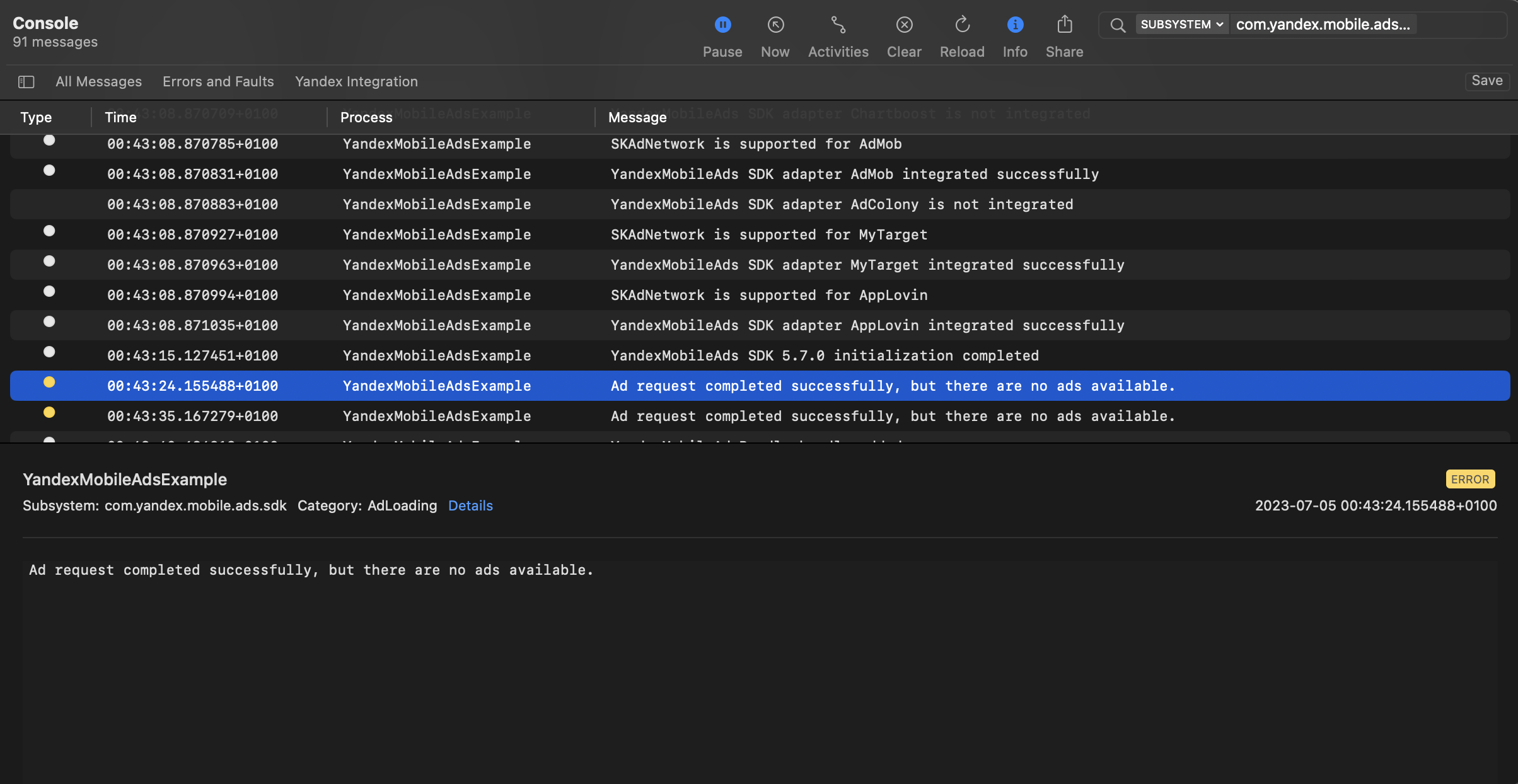
Você pode testar sua integração de anúncios usando a ferramenta Console nativa.
Para ver logs detalhados, chame o método `enableLogging` da classe `YMAMobileAds`.
```swift
YMAMobileAds.enableLogging()
```
Para ver os logs do SDK, acesse a ferramenta Console e defina `Subsystem = com.mobile.ads.ads.sdk`. Você também pode filtrar logs por categoria e nível de erro.
Se você estiver tendo problemas para integrar anúncios, receberá um relatório detalhado sobre os problemas e recomendações de como corrigi-los.
{% endcut %}
Este guia mostrará como integrar anúncios nativos em aplicativos iOS. Além de exemplos de código e instruções, contém recomendações específicas aos formatos e links para recursos adicionais.
## Pré-requisito {#pre}
1. Siga os passos de integração do SDK descritos em [Início rápido](../../../en/dev/ios/quick-start.md).
2. [Inicialize](../../../en/dev/ios/quick-start.md#init) seu SDK de anúncios com antecedência.
3. Confirme se você está utilizando a última versão do [Yandex Mobile Ads SDK](../../../en/dev/platforms.md). Se você estiver usando mediação, confirme se também está utilizando a última versão da [compilação unificada](../../../en/dev/platforms.md).
## Implementação {#implement}
Principais passos para integrar anúncios nativos:
- Criar e configurar o `NativeAdLoader`.
- Carregar o anúncio.
- Passar [configurações adicionais](../../../en/dev/ios/target-adfox.md) se você estiver usando Adfox.
- Exibir o anúncio carregado.
## Características da integração de anúncios nativos {#features}
1. Todas as chamadas para métodos do Yandex Mobile Ads SDK devem ser feitas a partir do thread principal.
2. Aconselhamos que você não tente carregar um novo anúncio quando ocorrer erro de carregamento. Com completion handler, isso é o caso `.failure`; com Swift Concurrency, trate em `catch`. Se precisar repetir a partir do tratamento de erro, limite as tentativas para evitar solicitações de anúncio malsucedidas em sequência por restrições de rede.
3. Recomendamos manter uma referência forte ao anúncio e ao carregador durante todo o ciclo de vida da tela que interage com o anúncio.
4. Recomendamos calcular o tamanho do contêiner do anúncio com base no conteúdo do anúncio.
Quando o anúncio é carregado, você precisa renderizar todos os ativos. A lista de componentes disponíveis vem do objeto `NativeAd`.
5. Anúncios com vídeo geralmente têm CTR mais alto e maior receita. Para exibir anúncios em vídeo, o contêiner e o `MediaView` devem ter pelo menos 300×160 dp (pixels independentes de densidade).
6. Recomendamos um layout com o conjunto completo de ativos possíveis. Na prática, isso costuma melhorar a conversão.
## Carregamento de anúncios {#load}
Para carregar anúncios nativos, crie um objeto `NativeAdLoader`.
Os parâmetros da solicitação são definidos pela classe `AdRequest`. Passe o ID do bloco de anúncios; também é possível configurar segmentação e outros dados que melhorem a qualidade. Opções de carregamento de imagens passam por `NativeAdOptions`. Saiba mais na seção [Segmentação de anúncios](../../../en/dev/ios/target.md).
Use `loadAd(with:options:completion:)` com completion handler, ou a sobrecarga com Swift Concurrency `loadAd(with:options:)`.
O exemplo a seguir mostra como carregar anúncios nativos a partir de um view controller.
{% list tabs %}
- Swift Concurrency
```swift
final class CustomNativeViewController: UIViewController {
private var adLoader: NativeAdLoader?
override func viewDidLoad() {
adLoader = NativeAdLoader()
}
private func loadNativeAd() async {
let request = AdRequest(adUnitID: "R-M-XXXXX-YY")
let options = NativeAdOptions()
do {
let ad = try await adLoader?.loadAd(with: request, options: options)
// Anúncio nativo carregado
} catch {
// Falha ao carregar
}
}
}
```
- Completion handler
```swift
final class CustomNativeViewController: UIViewController {
private var adLoader: NativeAdLoader?
override func viewDidLoad() {
adLoader = NativeAdLoader()
}
private func loadNativeAd() {
let request = AdRequest(adUnitID: "R-M-XXXXX-YY")
let options = NativeAdOptions()
adLoader?.loadAd(with: request, options: options) { [weak self] result in
switch result {
case .success(let ad):
// Anúncio nativo carregado
break
case .failure:
// Falha ao carregar
break
}
}
}
}
```
{% endlist %}
## Renderização de anúncios {#ad-view}
{% note warning %}
A partir da versão 8.0.0, os modelos nativos (`NativeBannerView`, `MutableNativeTemplateAppearance` e tipos relacionados) foram totalmente removidos do SDK. Use layout manual para anúncios nativos, conforme descrito abaixo.
{% endnote %}
Quando o anúncio é carregado, você precisa renderizar todos os ativos. A lista de componentes disponíveis vem do objeto `NativeAd`.
## Configuração manual do layout de anúncio nativo {#config}
Esse método permite montar o layout e posicionar os componentes do anúncio uns em relação aos outros. O anúncio pode ter componentes obrigatórios e opcionais. A lista completa está em [Ativos de anúncio nativo](../../../en/dev/ios/components.md).
{% note tip %}
Recomendamos um layout com o conjunto completo de ativos possíveis. Na prática, isso costuma melhorar a conversão.
{% endnote %}
Para configurar manualmente anúncios nativos:
1. Crie um `view` personalizado para a classe `NativeAdView`.
1. Configure o posicionamento dos elementos personalizados para exibir os componentes.
1. Vincule esses elementos às propriedades correspondentes de `NativeAdView`:
```swift
final class CustomNativeAdView: NativeAdView {
// ...
init() {
super.init(frame: CGRect())
setupUI()
bindAssets()
}
private func bindAssets() {
titleLabel = customTitleLabel
domainLabel = customDomainLabel
warningLabel = customWarningLabel
sponsoredLabel = customSponsoredLabel
feedbackButton = customFeedbackButton
callToActionButton = customCallToActionButton
mediaView = customMediaView
priceLabel = customPriceLabel
reviewCountLabel = customReviewCountLabel
ratingView = customRatingView
bodyLabel = customBodyLabel
iconImageView = customIconImageView
}
private func setupUI() {
// ...
}
}
```
{% note info %}
Se você não vincular um elemento personalizado à propriedade de `NativeAdView` para um componente obrigatório, o anúncio não será exibido.
{% endnote %}
1. Vincule o `view` personalizado ao objeto `NativeAd` após o carregamento. Chame `bind(with adView: NativeAdView)` no `NativeAd`:
```swift
final class NativeCustomViewController: UIViewController, NativeAdDelegate {
private let adView = NativeCustomAdView()
// ...
private lazy var adLoader: NativeAdLoader = {
let adLoader = NativeAdLoader()
return adLoader
}()
override func viewDidLoad() {
super.viewDidLoad()
setupUI()
loadNativeAd()
}
private func loadNativeAd() {
let request = AdRequest(adUnitID: "demo-native-app-yandex")
let options = NativeAdOptions()
adLoader.loadAd(with: request, options: options) { [weak self] result in
if case .success(let ad) = result {
self?.bindNativeAd(ad)
}
}
}
private func bindNativeAd(_ ad: NativeAd) {
ad.delegate = self
do {
try ad.bind(with: adView)
} catch {
// ...
}
}
private func setupUI() {
// ...
}
}
```
## Carregamento de vários anúncios {#load-more-ads}
O Yandex Mobile Ads SDK permite carregar vários anúncios em uma única solicitação (até nove).
{% note info %}
Use o bloco de demonstração `demo-native-bulk-yandex` como `AdUnitID`. Plataformas suportadas estão em [Blocos de anúncios de demonstração](../../../en/dev/ios/demo-blocks.md).
{% endnote %}
1. Crie uma instância de `NativeBulkAdLoader` para obter anúncios nativos.
2. Crie um `AdRequest` com o ID do bloco e `NativeAdOptions` para parâmetros adicionais (imagens etc.).
3. Chame `loadAds(with:adsCount:options:completion:)` para carregar os anúncios.
{% list tabs %}
- Swift Concurrency
```swift
let request = AdRequest(adUnitID: AdUnitID)
let options = NativeAdOptions()
let adLoader = NativeBulkAdLoader()
do {
let ads = try await adLoader.loadAds(with: request, adsCount: adsCount, options: options)
// Trate cada NativeAd separadamente
} catch {
// Erro de carregamento
}
```
- Completion handler
```swift
let request = AdRequest(adUnitID: AdUnitID)
let options = NativeAdOptions()
let adLoader = NativeBulkAdLoader()
adLoader.loadAds(with: request, adsCount: adsCount, options: options) { result in
switch result {
case .success(let ads):
// Trate cada NativeAd separadamente
break
case .failure:
break
}
}
```
{% endlist %}
{% note info %}
Uma solicitação em massa permite obter vários anúncios distintos.
O array retornado pode ter entre zero e `adsCount` objetos `NativeAd`. Todos podem ser renderizados de forma independente com os métodos de layout acima.
{% endnote %}
## Teste da integração de anúncios nativos {#test}
### Uso de blocos de anúncios de demonstração para teste de anúncios {#demo-blocks}
Recomendamos usar anúncios de teste para testar a integração e o aplicativo.
Para garantir anúncios de teste a cada solicitação, criamos um ID de posicionamento de demonstração. Use-o para verificar a integração.
`adUnitId` de demonstração para anúncio de texto e imagem: `demo-native-content-yandex`.
`adUnitId` de demonstração para anúncio de app móvel: `demo-native-app-yandex`.
{% note warning %}
Antes de publicar o app na loja, substitua o ID de demonstração por um ID real na interface do Yandex Advertising Network.
{% endnote %}
### Teste da integração de anúncios {#test-int}
Você pode testar sua integração de anúncios usando a ferramenta Console nativa.
Para ver logs detalhados, chame o método `enableLogging` da classe `YMAMobileAds`.
```swift
YMAMobileAds.enableLogging()
```
Para ver os logs do SDK, acesse a ferramenta Console e defina `Subsystem = com.mobile.ads.ads.sdk`. Você também pode filtrar logs por categoria e nível de erro.
Se você estiver tendo problemas para integrar anúncios, receberá um relatório detalhado sobre os problemas e recomendações de como corrigi-los.
 ## Indicador de integração de anúncios nativos {#native-ad-integration-indicator}
{% note info %}
Por padrão, o indicador só aparece no simulador (tipo de dispositivo `DeviceTypeSimulator`). Os tipos estão em `DeviceType`.
{% endnote %}
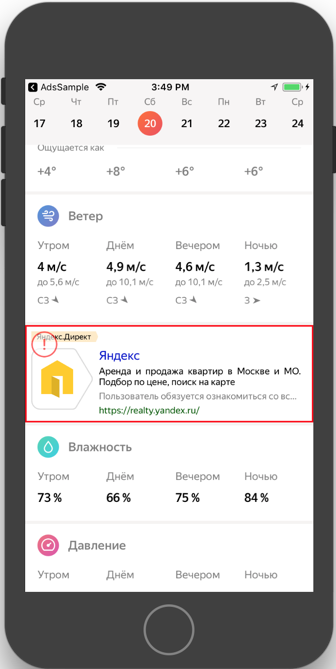
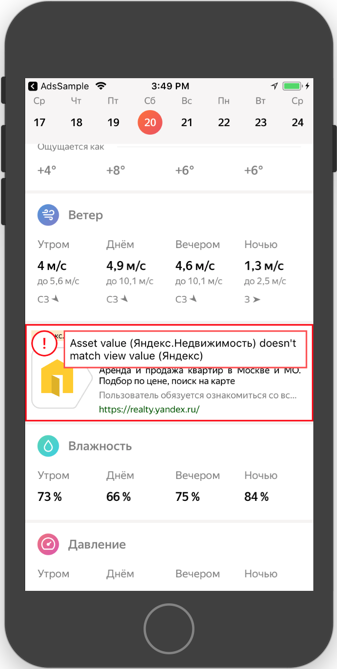
Se houver erro na integração, um indicador aparece sobre o anúncio no simulador. Toque nele para ver a mensagem de depuração; toque de novo para ocultar.
Para ativar também em dispositivos reais, passe `DeviceTypeHardware | DeviceTypeSimulator` em `enableVisibilityErrorIndicatorForDeviceType:`.
```swift
YandexAds.enableVisibilityErrorIndicator(for: [.hardware, .simulator])
```
Para desativar, passe `DeviceTypeNone` em `enableVisibilityErrorIndicatorForDeviceType:`.
```swift
YandexAds.enableVisibilityErrorIndicator(for: [])
```
#|
||
## Indicador de integração de anúncios nativos {#native-ad-integration-indicator}
{% note info %}
Por padrão, o indicador só aparece no simulador (tipo de dispositivo `DeviceTypeSimulator`). Os tipos estão em `DeviceType`.
{% endnote %}
Se houver erro na integração, um indicador aparece sobre o anúncio no simulador. Toque nele para ver a mensagem de depuração; toque de novo para ocultar.
Para ativar também em dispositivos reais, passe `DeviceTypeHardware | DeviceTypeSimulator` em `enableVisibilityErrorIndicatorForDeviceType:`.
```swift
YandexAds.enableVisibilityErrorIndicator(for: [.hardware, .simulator])
```
Para desativar, passe `DeviceTypeNone` em `enableVisibilityErrorIndicatorForDeviceType:`.
```swift
YandexAds.enableVisibilityErrorIndicator(for: [])
```
#|
||  |
|  ||
|#
## Recursos adicionais {#resources}
*
Link para [GitHub](https://github.com/yandexmobile/yandex-ads-sdk-ios).
||
|#
## Recursos adicionais {#resources}
*
Link para [GitHub](https://github.com/yandexmobile/yandex-ads-sdk-ios).