---
metadata:
- name: generator
content: Diplodoc Platform v5.50.6
alternate:
- https://ads.yandex.com/helpcenter/en/dev/android/admob-third.md
- https://ads.yandex.com/helpcenter/ru/dev/android/admob-third.md
- https://ads.yandex.com/helpcenter/zh/dev/android/admob-third.md
---
> **Documentation Index:** Fetch the complete configuration index at https://ads.yandex.com/helpcenter/ru/llms.txt
# Google AdMob (ex. AdMob) медиация
{% note info %}
Следуйте этому руководству, если вы уже используете Google AdMob mediation и хотите добавить Рекламную сеть Яндекса как пользовательское событие.
Если вы хотите управлять внешними рекламными сетями через интерфейс Рекламной сети Яндекса, используйте [Yandex Mobile Mediation](https://ads.yandex.com/helpcenter/ru/easy/index.md).
{% endnote %}
Подключение к Рекламной сети Яндекса доступно через Google AdMob (ex. AdMob) медиацию. Для добавления Рекламной сети Яндекса в Google AdMob (ex. AdMob) медиацию выполните следующие шаги:
1. [Интегрируйте](https://developers.google.com/admob/android/mediate?hl=en) Google AdMob (ex. AdMob) медиацию.
2. Подключите адаптер для Yandex Mobile Ads SDK.
3. Создайте AdUnitId для выбранного типа рекламы в [интерфейсе Рекламной сети Яндекса](https://ads.yandex.com/helpcenter/ru/monetization/formats.yaml).
4. Добавьте Рекламную сеть Яндекса в [веб-интерфейсе Google AdMob (ex. AdMob)](http://apps.admob.com/).
5. Синхронизируйте настройки рекламного блока в обоих веб-интерфейсах.
## Подключение адаптера для Yandex Mobile Ads SDK {#sdk-adapter}
Для подключения Рекламной сети Яндекса в Google AdMob (ex. AdMob) медиацию добавьте в build.gradle файл модуля вашего проекта зависимость от адаптера:
```
dependencies {
...
implementation 'com.yandex.ads.adapter:admob-mobileads:8.0.0.0'
}
```
Чтобы вручную передавать из кода приложения в Yandex Mobile Ads SDK значения [GDPR](https://ads.yandex.com/helpcenter/ru/dev/android/gdpr.md) (user consent) и [COPPA](https://ads.yandex.com/helpcenter/ru/dev/android/coppa.md) (age-restricted user), дополнительно подключите Yandex Mobile Ads SDK. Добавьте в блок `dependencies`:
```
implementation "com.yandex.android:mobileads:8.3.0.0"
```
## Добавление Рекламной сети Яндекса в веб-интерфейсе Google AdMob (ex. AdMob) медиации {#admob-add}
Для каждого рекламного места в Google AdMob (ex. AdMob) медиации (AdMob AdUnitId) [создайте рекламный блок](https://ads.yandex.com/helpcenter/ru/monetization/formats.yaml) в интерфейсе Рекламной сети Яндекса (Yandex Ad Unit ID).
Затем добавьте Рекламную сеть Яндекса в веб-интерфейсе Google AdMob (ex. AdMob) медиации:
### 1. Создайте рекламный блок Google AdMob (ex. AdMob)
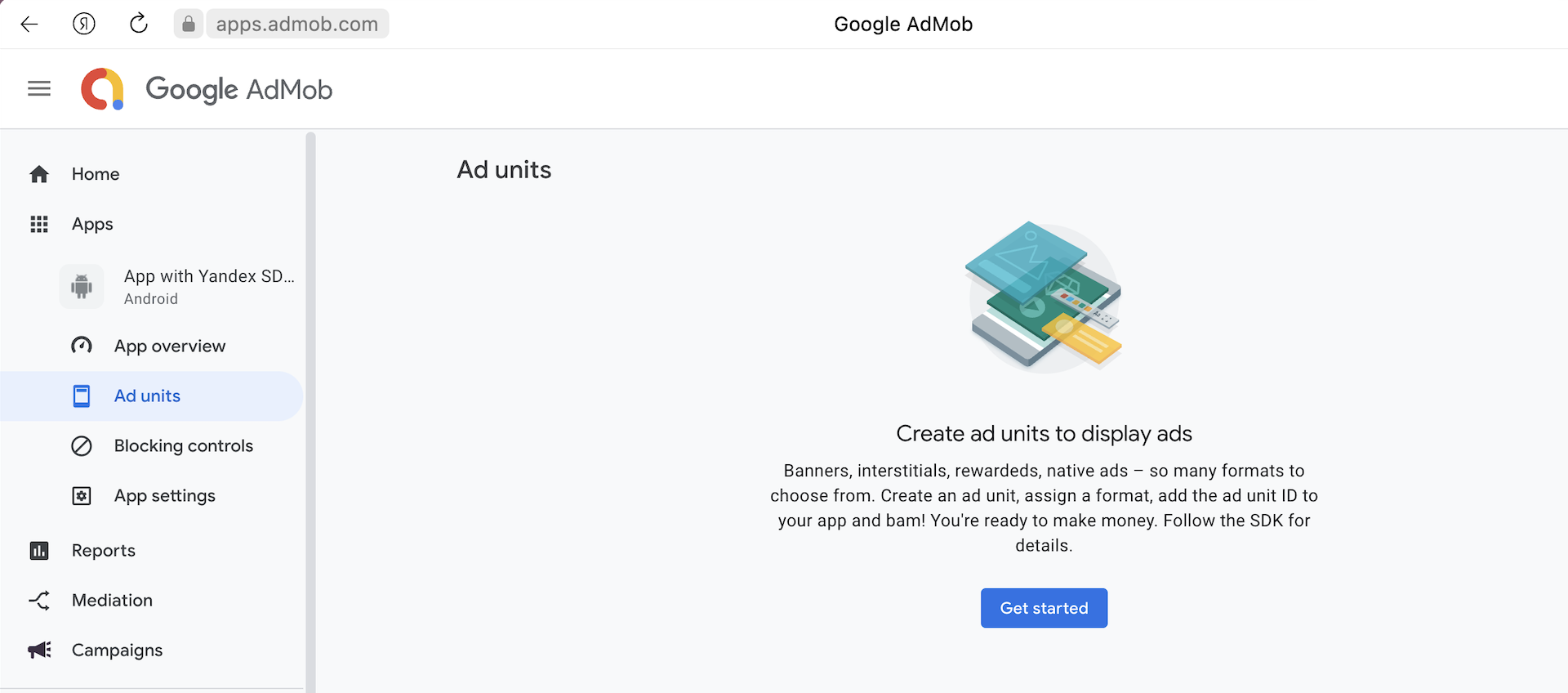
1. Перейдите в раздел вашего приложения.
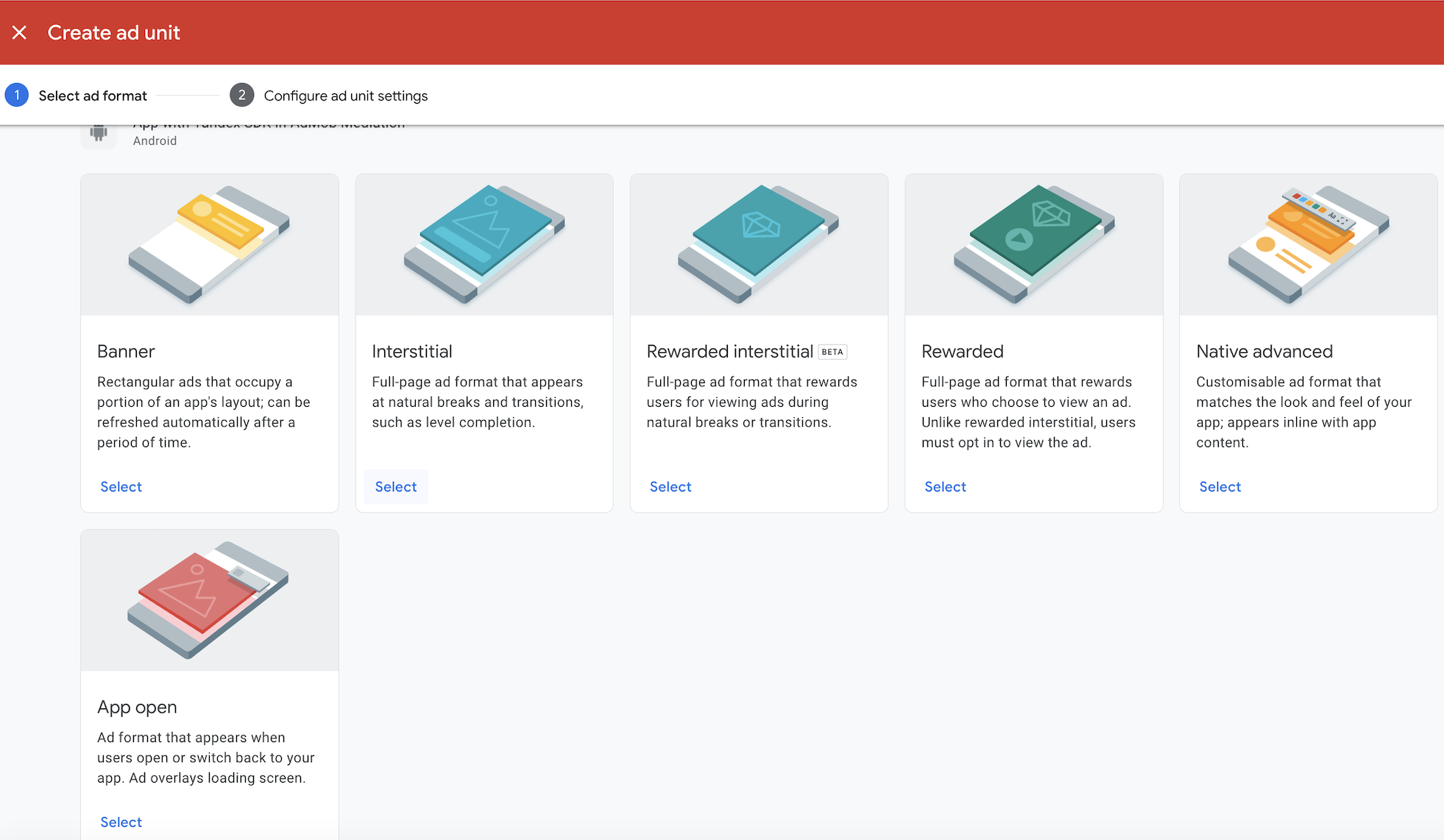
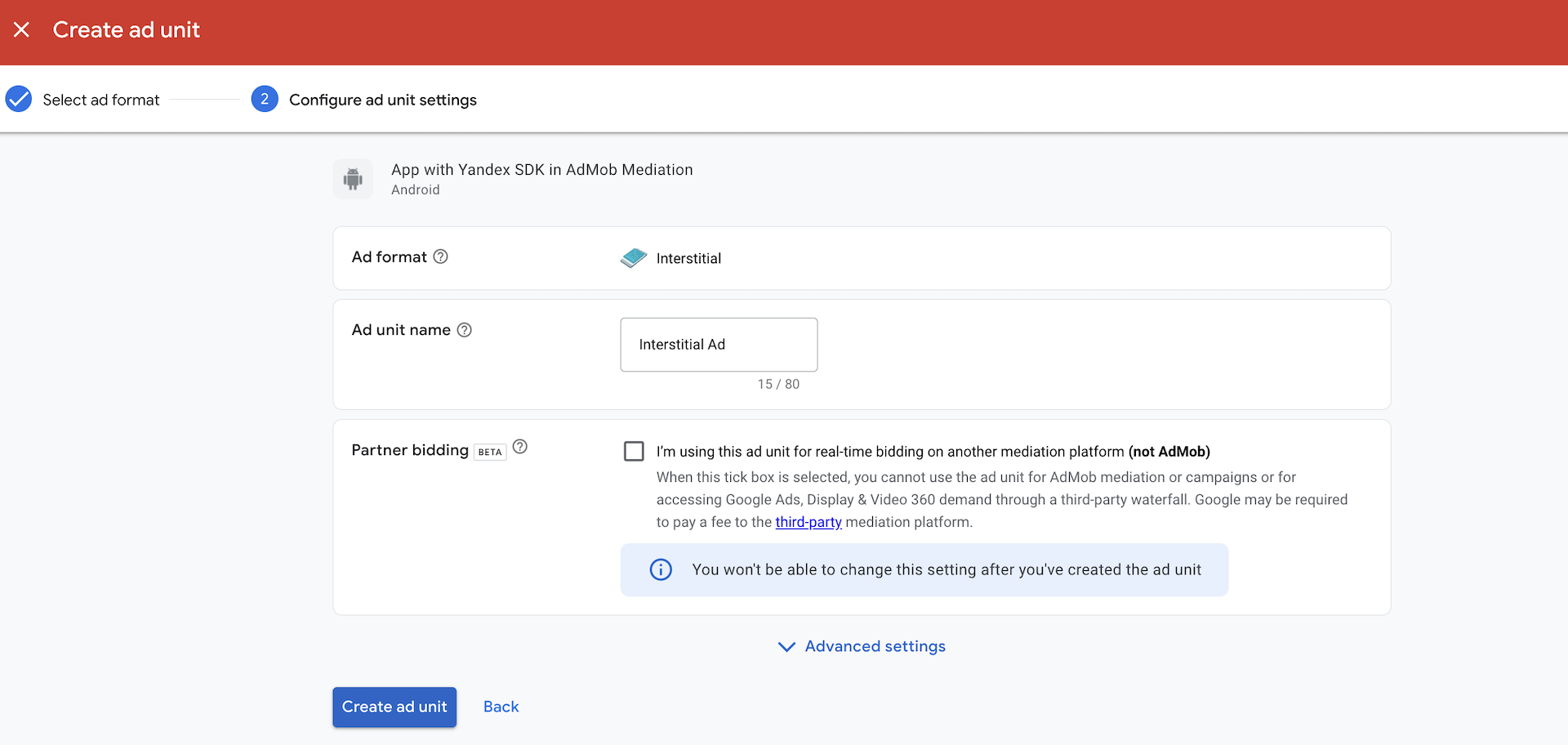
2. Создайте ad unit для выбранного формата рекламы, настройте параметры рекламного места, например, название рекламного места.
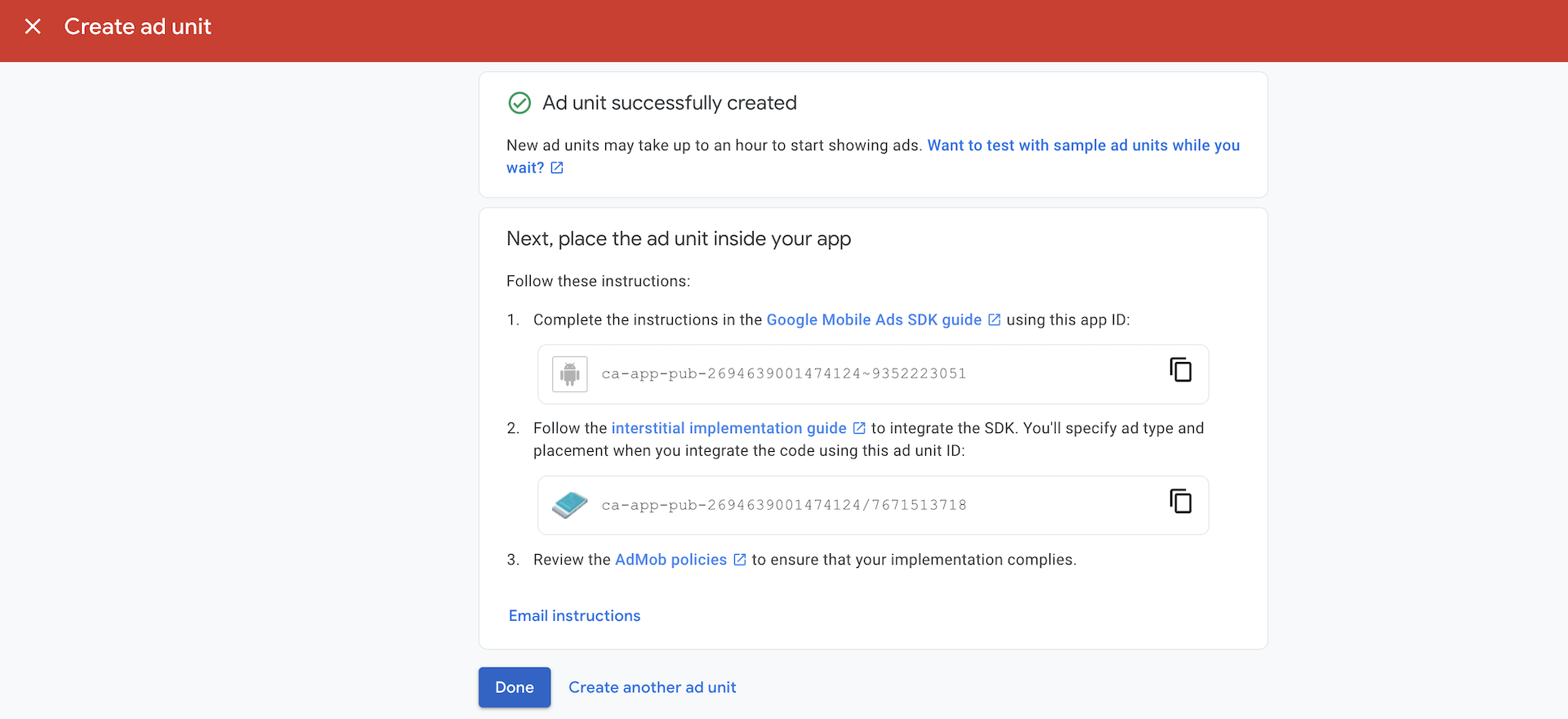
3. После создания рекламного блока сохраните его идентификатор.
{% cut "Скриншоты из интерфейса Google AdMob (ex. AdMob)" %}
 {% endcut %}
### 2. Создайте рекламный блок Yandex
[Инструкция](https://ads.yandex.com/helpcenter/ru/monetization/formats.yaml) по созданию рекламного блока в интерфейсе Рекламной сети Яндекса.
### 3. Настройте Google AdMob (ex. AdMob) медиацию
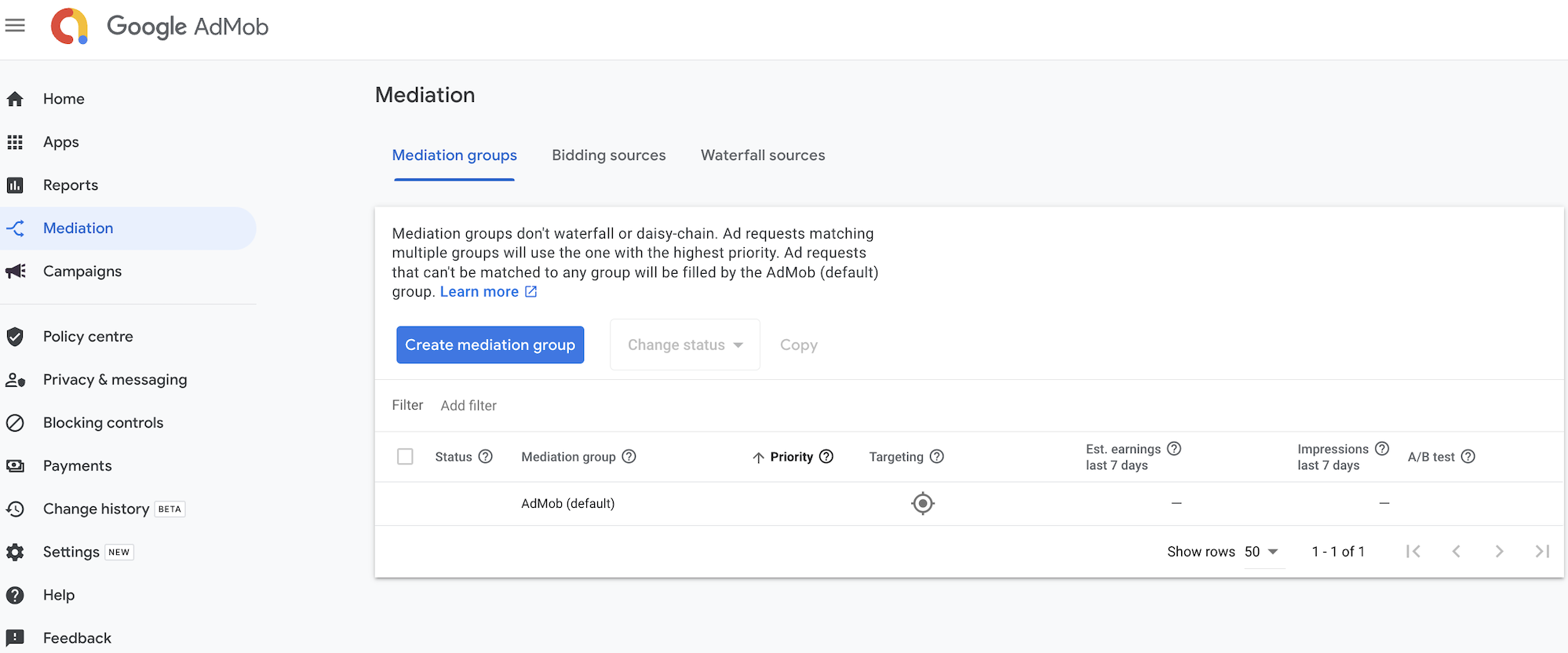
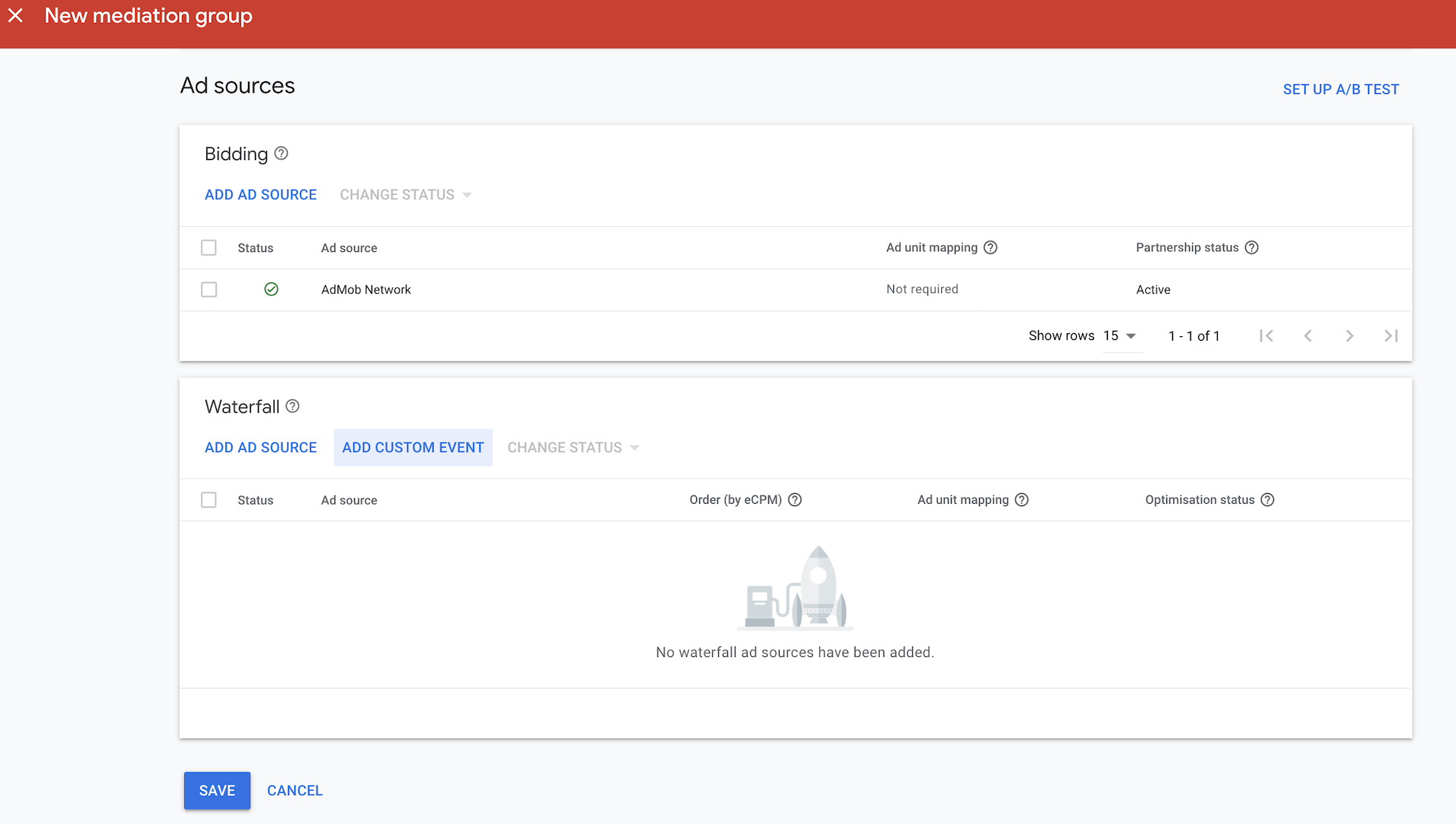
1. В веб-интерфейсе Google AdMob (ex. AdMob) перейдите в раздел **Mediation** → **Mediation groups** и нажмите кнопку **Create mediation group**.
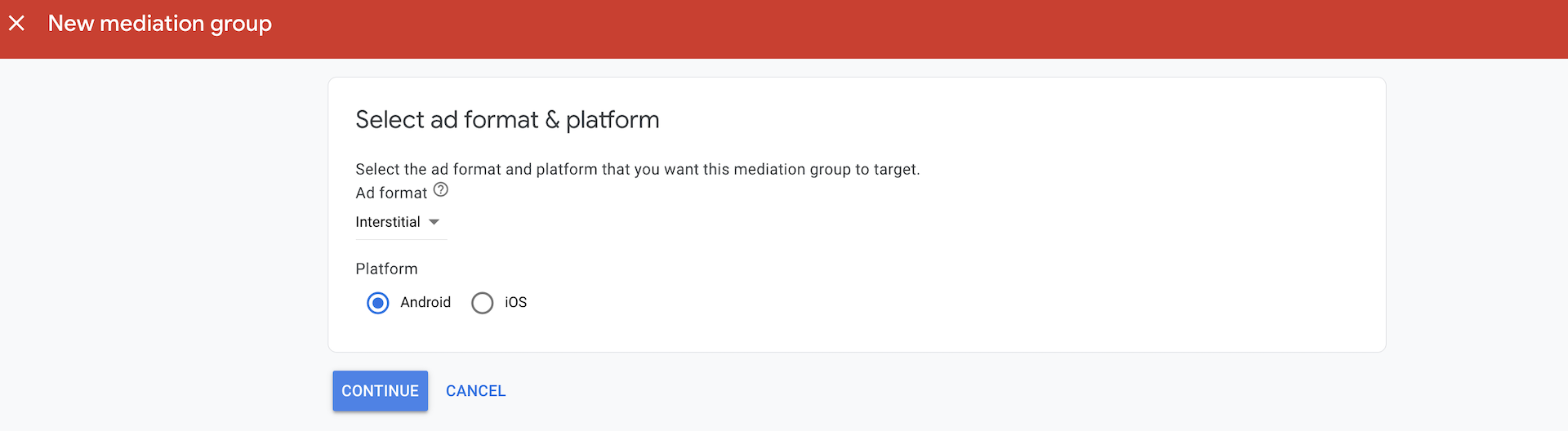
2. Выберите платформу.
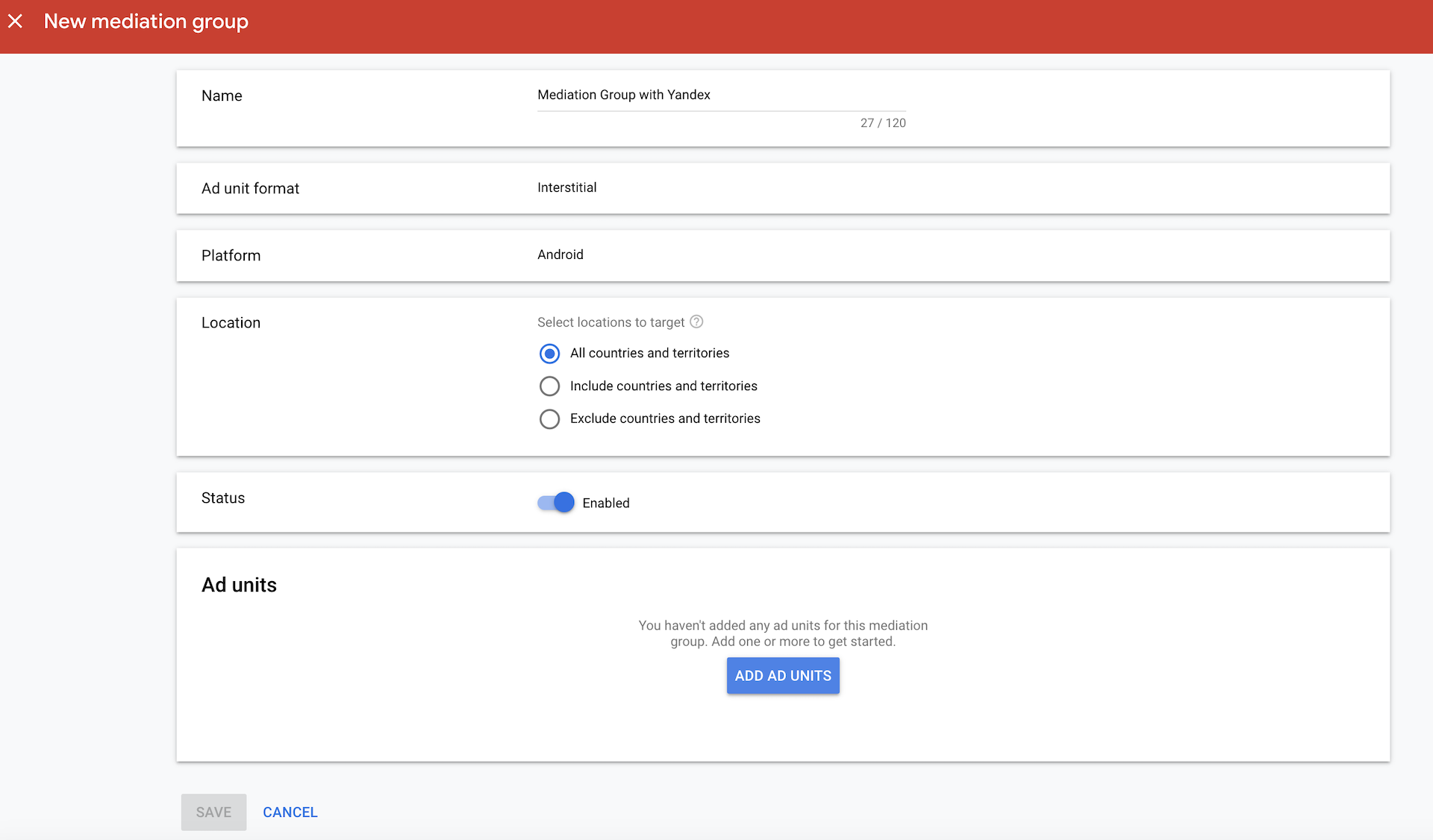
3. Задайте параметры медиационной группы (название, регион и прочее) и перейдите к добавлению в нее рекламного места.
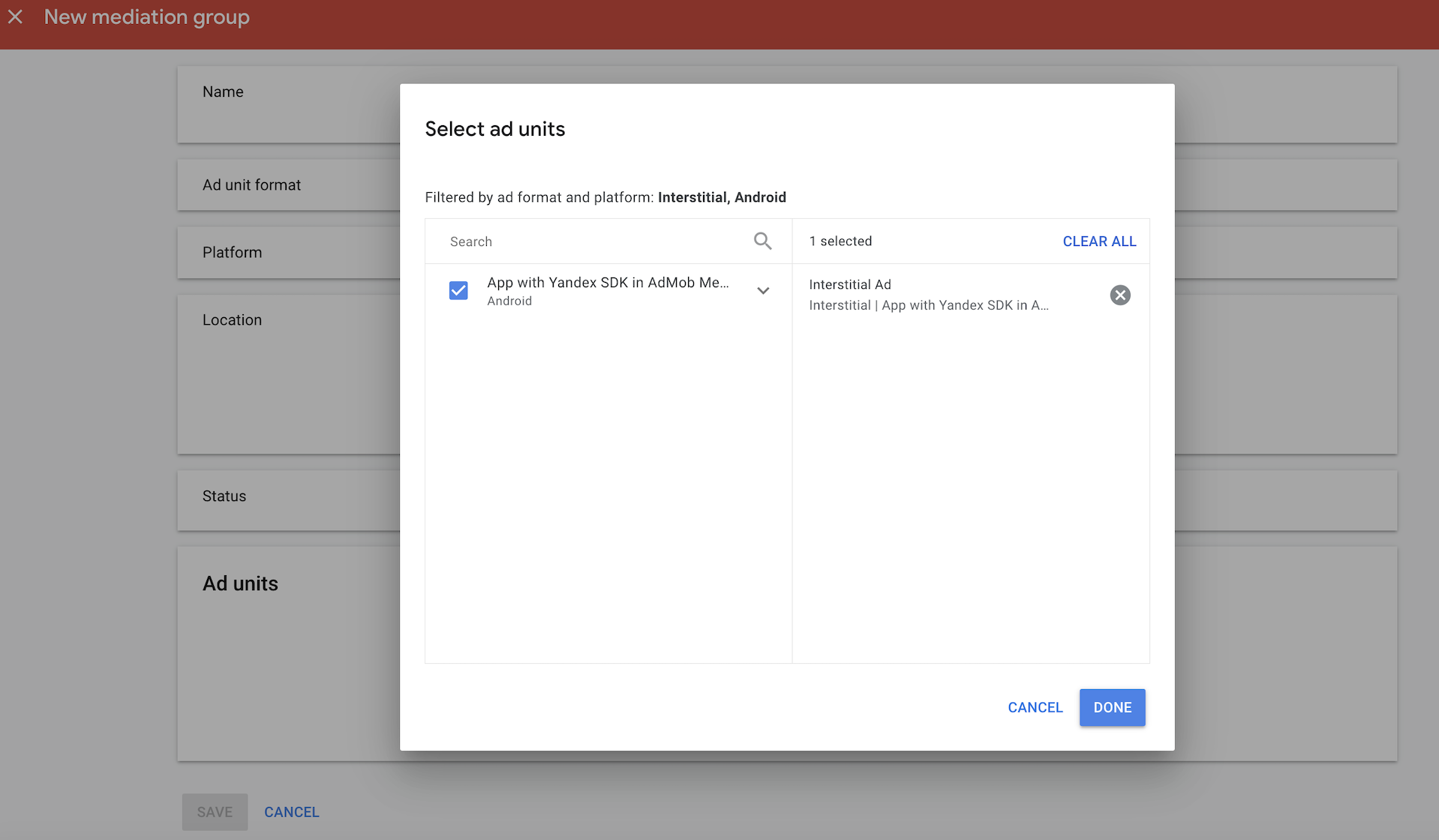
4. Выберите ваше приложение, созданный Ad Unit и добавьте его. Добавленный Ad Unit должен отобразиться в разделе **Ad Units**.
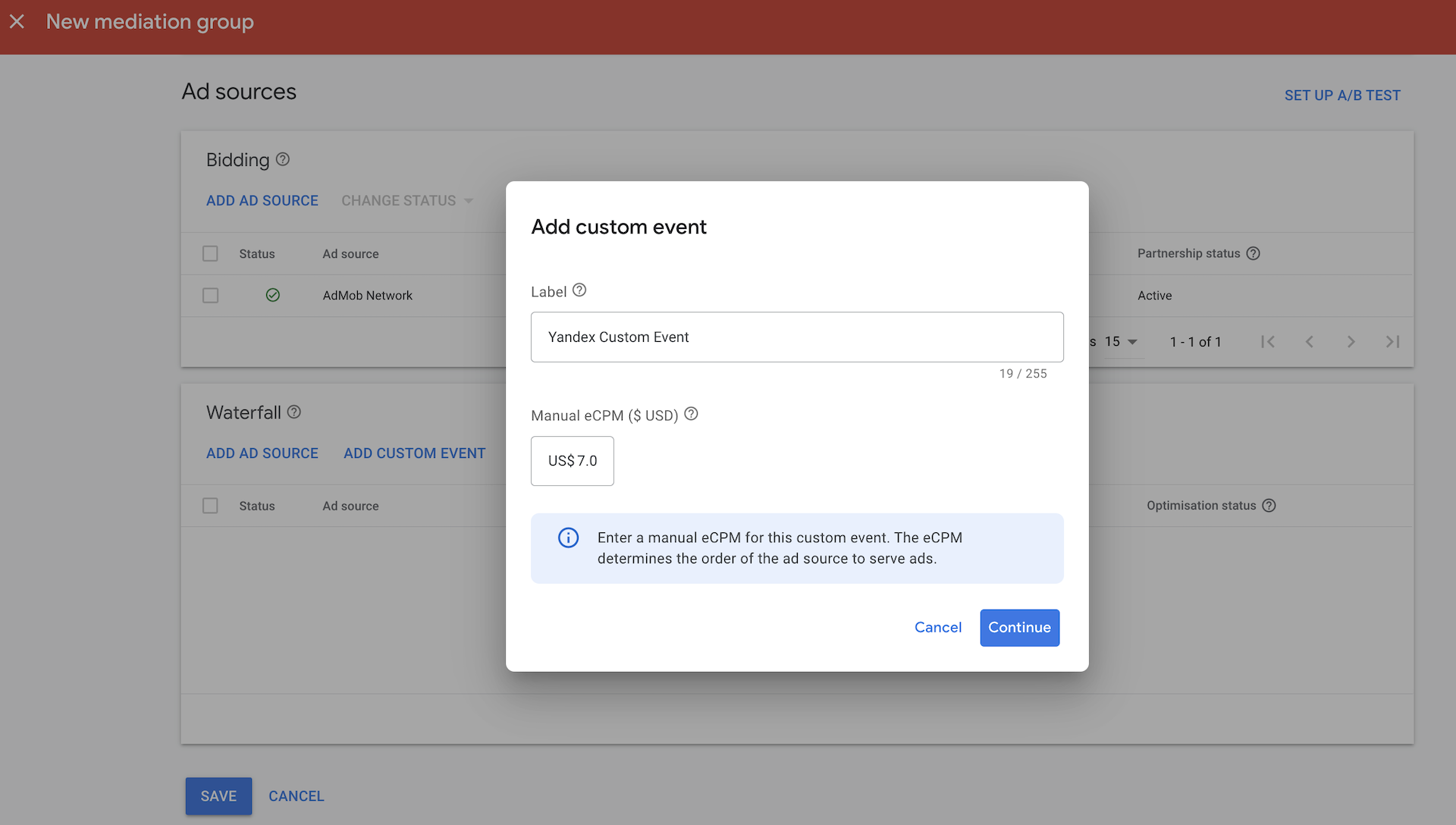
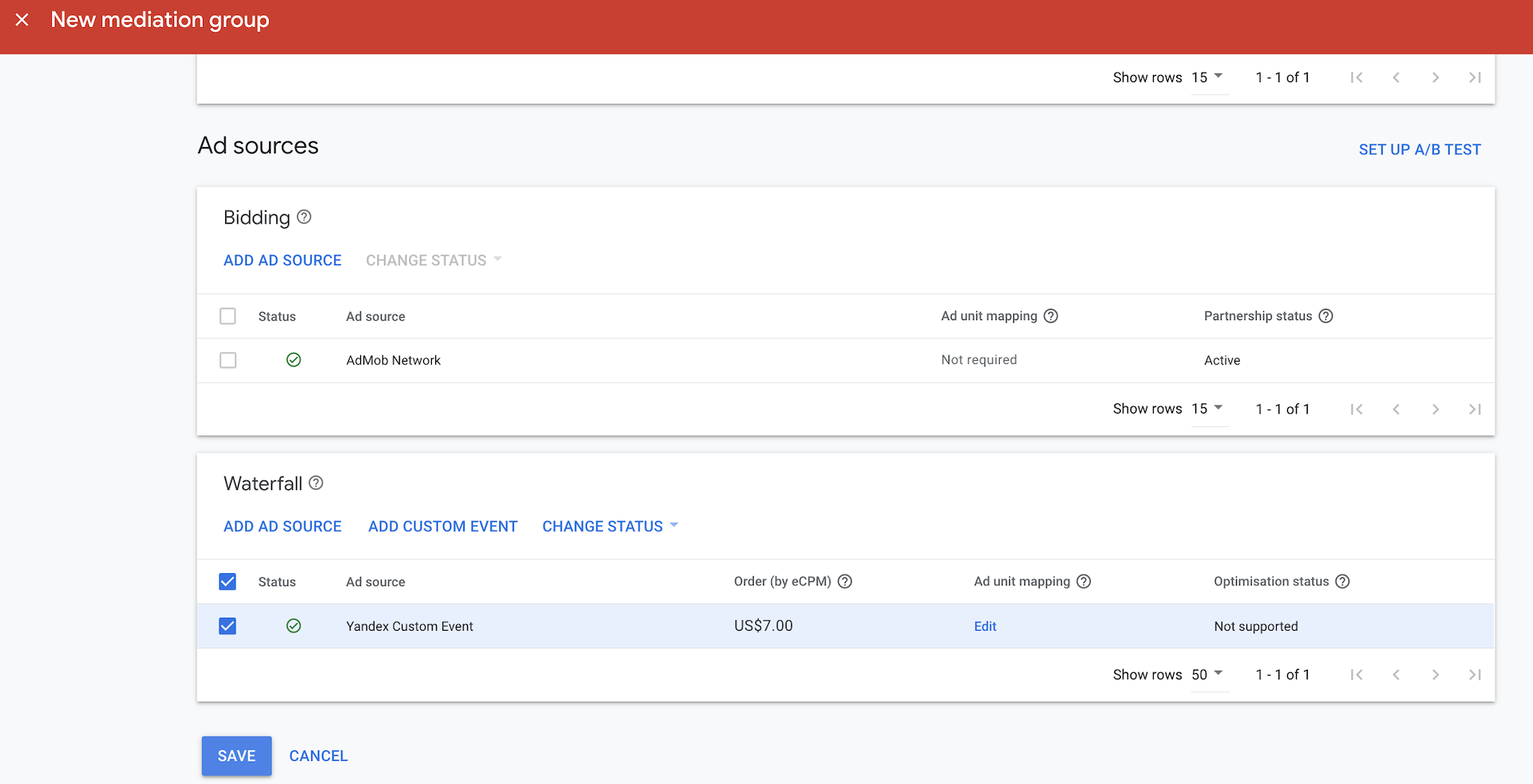
5. Рекламная сеть Яндекса может быть добавлена в Google AdMob (ex. AdMob) медиацию только как пользовательское событие. Перейдите к добавлению пользовательского события (кнопка **Add Custom Event**). Настройку кастомного события необходимо выполнить/повторить для каждого adUnitId, заведенного в интерфейсе Рекламной сети Яндекса.
6. Настройте пользовательское событие обращения в Рекламную сеть Яндекса: задайте имя события и eCPM порог.
{% note warning %}
Значение и валюта eCPM порога должны совпадать с порогом, указанным в интерфейсе Рекламной сети Яндекса для данного рекламного места.
Если для рекламного места в интерфейсе Рекламной сети Яндекса выбрана стратегия **Максимальный доход** и порог не задан, в AdMob укажите ожидаемый eCPM или eCPM за прошлые периоды. AdMob использует это значение для позиционирования пользовательского события в водопаде.
{% endnote %}
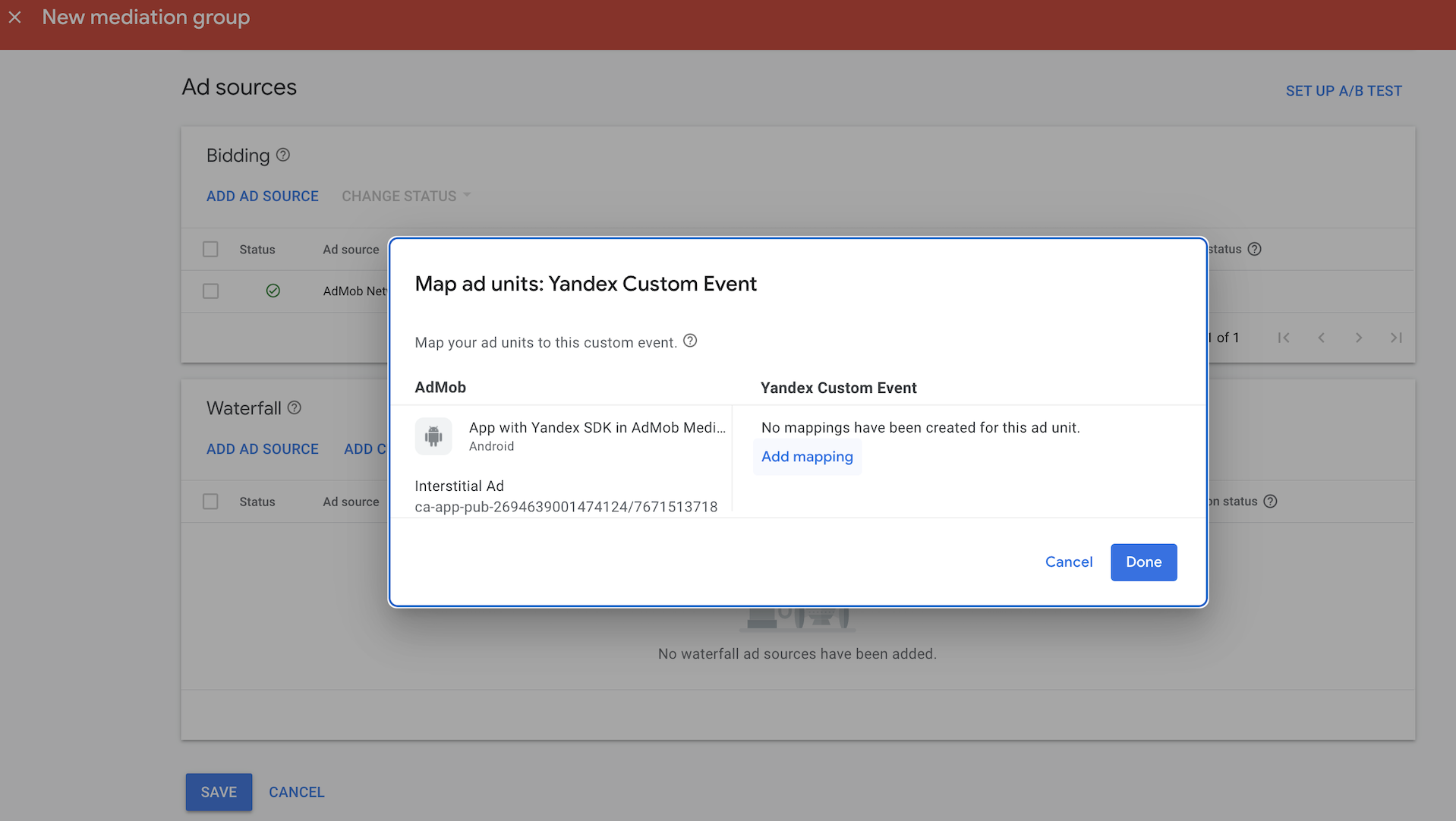
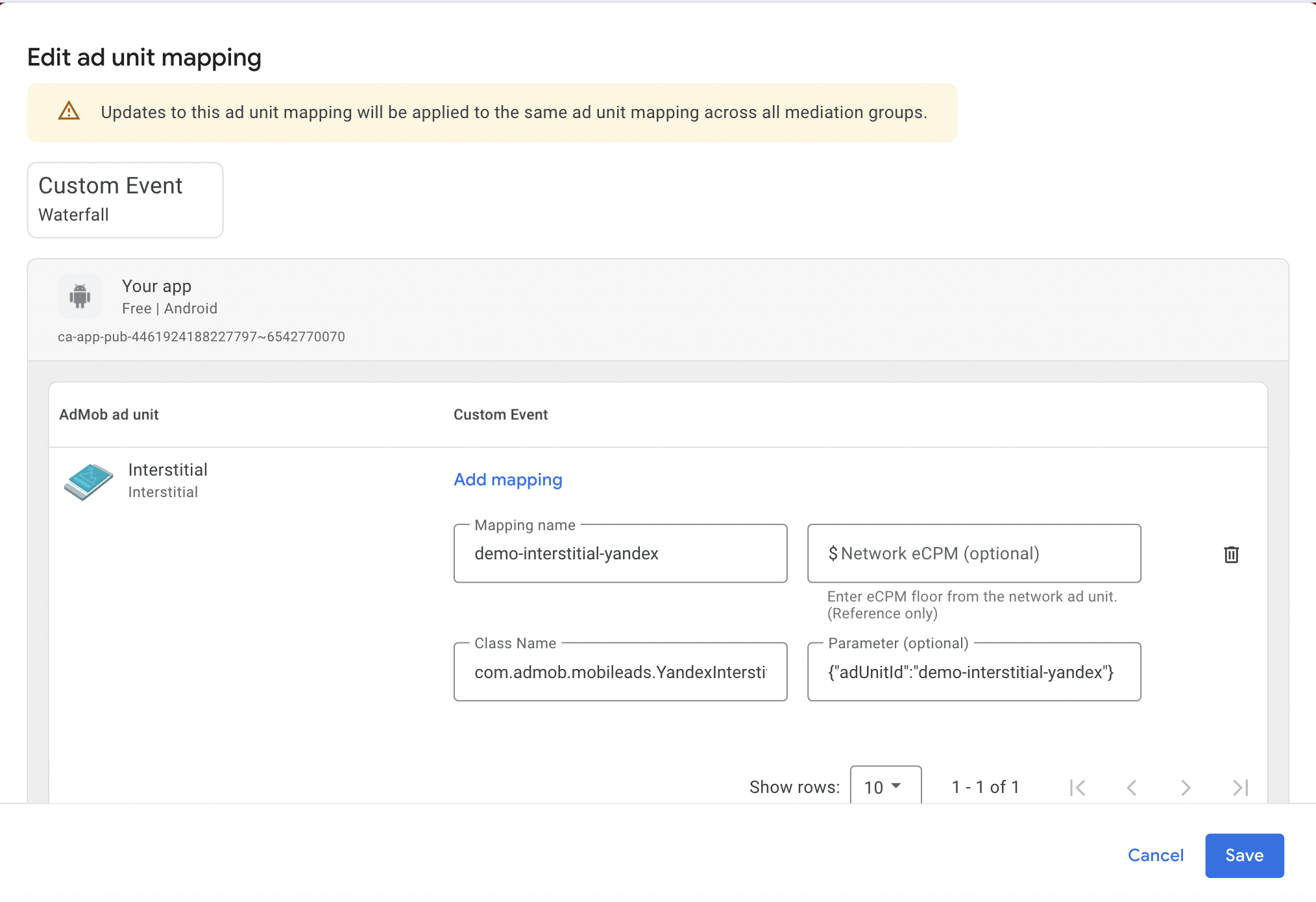
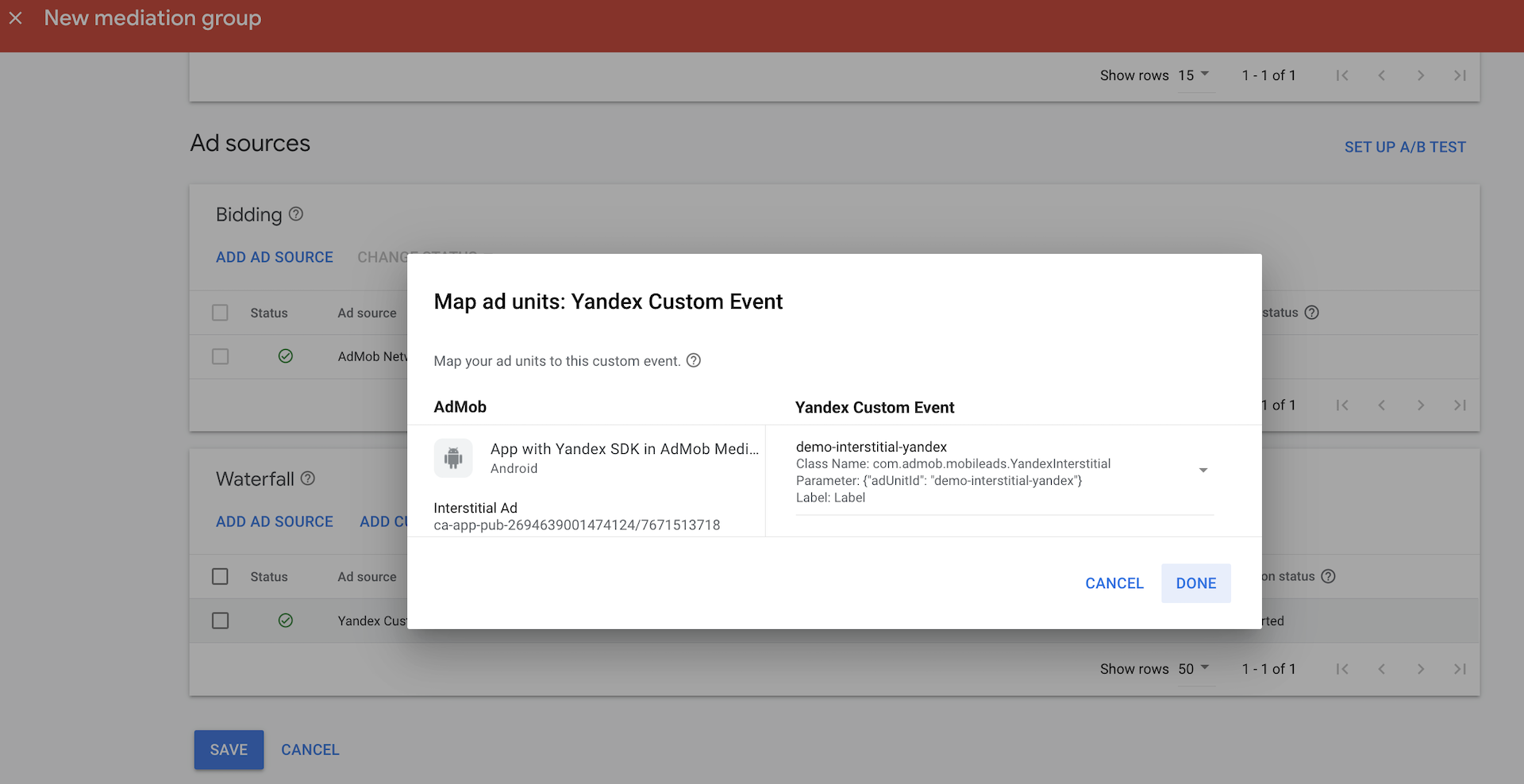
7. Настройте сопоставление пользовательского события с адаптером Яндекс:
- задайте имя сопоставления;
- имя класса адаптера, соответствующее выбранному формату рекламы;
- параметры события.
{#step-7}
У каждого формата рекламы есть соответствующий ему класс адаптера Яндекс:
- `com.admob.mobileads.YandexBanner` для рекламы типа баннер;
- `com.admob.mobileads.YandexInterstitial` для interstitial;
- `com.admob.mobileads.YandexRewarded` для rewarded;
- `com.admob.mobileads.YandexNative` для нативной рекламы.
В поле **Parameter** задайте настройки пользовательского события в формате JSON. Обязательным параметром является установка Yandex Ad Unit ID для выбранного рекламного места в формате `{"adUnitId": "R-M-XXXXXX-X"}`.
{% note warning %}
Имя класса адаптера Яндекс и JSON-ключ `adUnitId` чувствительны к регистру. Убедитесь, что они написаны правильно, иначе пользовательское событие может не загрузить рекламу.
{% endnote %}
Для нативной рекламы при подключении к Рекламной сети Яндекса через Google AdMob (ex. AdMob) необходимо передавать `store/storeView`, так как через него передается обязательный компонент `domain`. Если `storeView` не зарегистрирован или не отображается, показ может не засчитываться. Для компактных layout-ов можно использовать отдельный однострочный `TextView` без подписи, зарегистрированный как `storeView`.
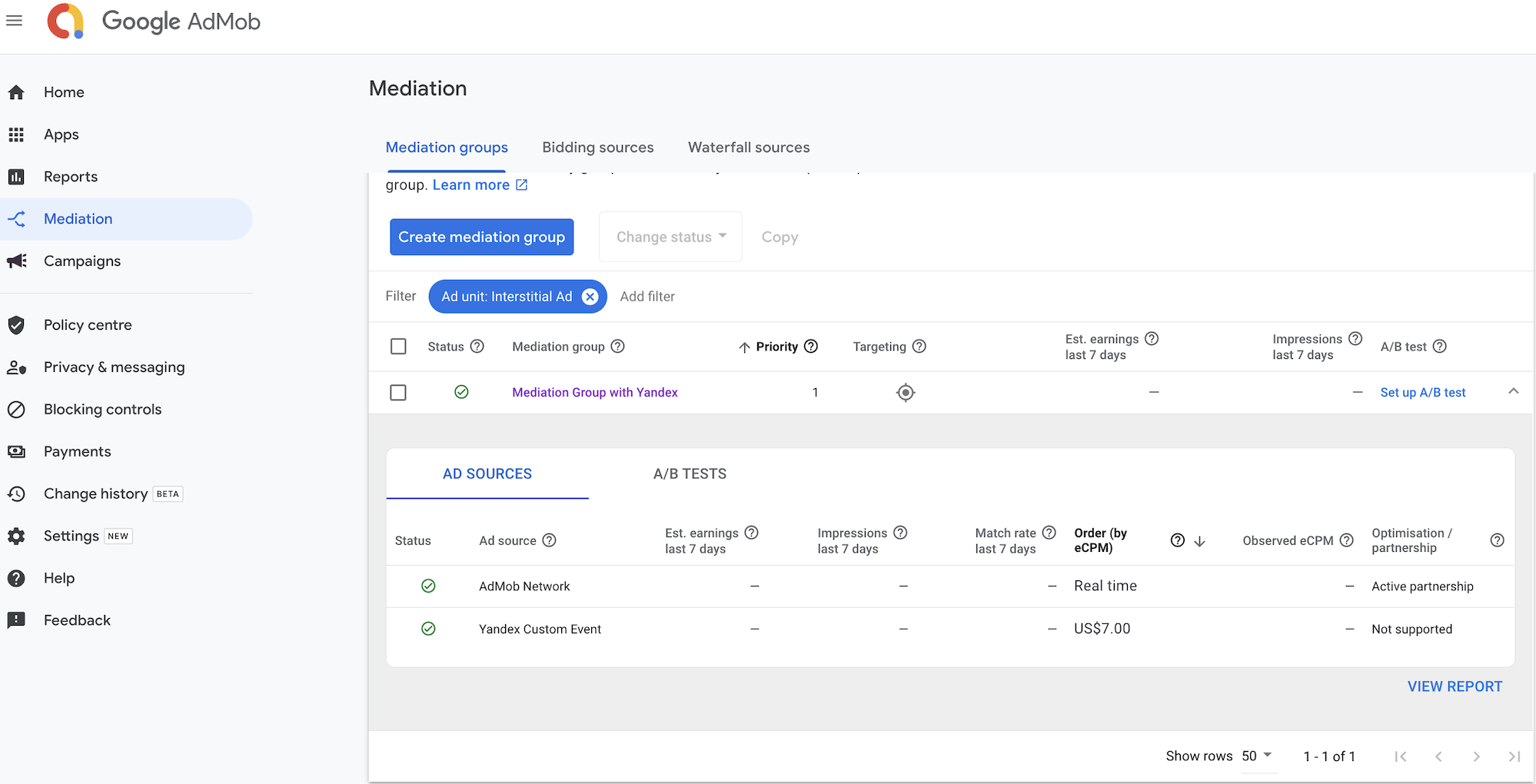
8. Сохраните изменения.
{% cut "Скриншоты из интерфейса Google AdMob (ex. AdMob)" %}
{% endcut %}
### 2. Создайте рекламный блок Yandex
[Инструкция](https://ads.yandex.com/helpcenter/ru/monetization/formats.yaml) по созданию рекламного блока в интерфейсе Рекламной сети Яндекса.
### 3. Настройте Google AdMob (ex. AdMob) медиацию
1. В веб-интерфейсе Google AdMob (ex. AdMob) перейдите в раздел **Mediation** → **Mediation groups** и нажмите кнопку **Create mediation group**.
2. Выберите платформу.
3. Задайте параметры медиационной группы (название, регион и прочее) и перейдите к добавлению в нее рекламного места.
4. Выберите ваше приложение, созданный Ad Unit и добавьте его. Добавленный Ad Unit должен отобразиться в разделе **Ad Units**.
5. Рекламная сеть Яндекса может быть добавлена в Google AdMob (ex. AdMob) медиацию только как пользовательское событие. Перейдите к добавлению пользовательского события (кнопка **Add Custom Event**). Настройку кастомного события необходимо выполнить/повторить для каждого adUnitId, заведенного в интерфейсе Рекламной сети Яндекса.
6. Настройте пользовательское событие обращения в Рекламную сеть Яндекса: задайте имя события и eCPM порог.
{% note warning %}
Значение и валюта eCPM порога должны совпадать с порогом, указанным в интерфейсе Рекламной сети Яндекса для данного рекламного места.
Если для рекламного места в интерфейсе Рекламной сети Яндекса выбрана стратегия **Максимальный доход** и порог не задан, в AdMob укажите ожидаемый eCPM или eCPM за прошлые периоды. AdMob использует это значение для позиционирования пользовательского события в водопаде.
{% endnote %}
7. Настройте сопоставление пользовательского события с адаптером Яндекс:
- задайте имя сопоставления;
- имя класса адаптера, соответствующее выбранному формату рекламы;
- параметры события.
{#step-7}
У каждого формата рекламы есть соответствующий ему класс адаптера Яндекс:
- `com.admob.mobileads.YandexBanner` для рекламы типа баннер;
- `com.admob.mobileads.YandexInterstitial` для interstitial;
- `com.admob.mobileads.YandexRewarded` для rewarded;
- `com.admob.mobileads.YandexNative` для нативной рекламы.
В поле **Parameter** задайте настройки пользовательского события в формате JSON. Обязательным параметром является установка Yandex Ad Unit ID для выбранного рекламного места в формате `{"adUnitId": "R-M-XXXXXX-X"}`.
{% note warning %}
Имя класса адаптера Яндекс и JSON-ключ `adUnitId` чувствительны к регистру. Убедитесь, что они написаны правильно, иначе пользовательское событие может не загрузить рекламу.
{% endnote %}
Для нативной рекламы при подключении к Рекламной сети Яндекса через Google AdMob (ex. AdMob) необходимо передавать `store/storeView`, так как через него передается обязательный компонент `domain`. Если `storeView` не зарегистрирован или не отображается, показ может не засчитываться. Для компактных layout-ов можно использовать отдельный однострочный `TextView` без подписи, зарегистрированный как `storeView`.
8. Сохраните изменения.
{% cut "Скриншоты из интерфейса Google AdMob (ex. AdMob)" %}
 {% endcut %}
### 4. Протестируйте интеграцию {#test}
Перед публикацией приложения убедитесь, что пользовательское событие настроено корректно:
1. Проверьте, что имя класса адаптера указано точно так, как на [шаге 7](#step-7).
1. Убедитесь, что параметр пользовательского события имеет правильный JSON-формат: `{"adUnitId": "R-M-XXXXXX-X"}`.
1. Протестируйте интеграцию с помощью демонстрационных рекламных блоков или тестовых плейсментов.
1. Проверьте логи приложения и Debug Panel на наличие ошибок инициализации адаптера и загрузки рекламы.
{% endcut %}
### 4. Протестируйте интеграцию {#test}
Перед публикацией приложения убедитесь, что пользовательское событие настроено корректно:
1. Проверьте, что имя класса адаптера указано точно так, как на [шаге 7](#step-7).
1. Убедитесь, что параметр пользовательского события имеет правильный JSON-формат: `{"adUnitId": "R-M-XXXXXX-X"}`.
1. Протестируйте интеграцию с помощью демонстрационных рекламных блоков или тестовых плейсментов.
1. Проверьте логи приложения и Debug Panel на наличие ошибок инициализации адаптера и загрузки рекламы.