---
metadata:
- name: generator
content: Diplodoc Platform v5.52.0
alternate:
- https://ads.yandex.com/helpcenter/en/dev/compose-multiplatform/adaptive-inline-banner.md
- https://ads.yandex.com/helpcenter/ru/dev/compose-multiplatform/adaptive-inline-banner.md
- https://ads.yandex.com/helpcenter/zh/dev/compose-multiplatform/adaptive-inline-banner.md
- href: ru/dev/compose-multiplatform/adaptive-inline-banner.md
type: text/markdown
title: Markdown version
- href: llms.txt
type: text/markdown
title: llms.txt
---
> **Documentation Index:** Fetch the complete configuration index at https://ads.yandex.com/helpcenter/ru/llms.txt
# Адаптивный inline-баннер
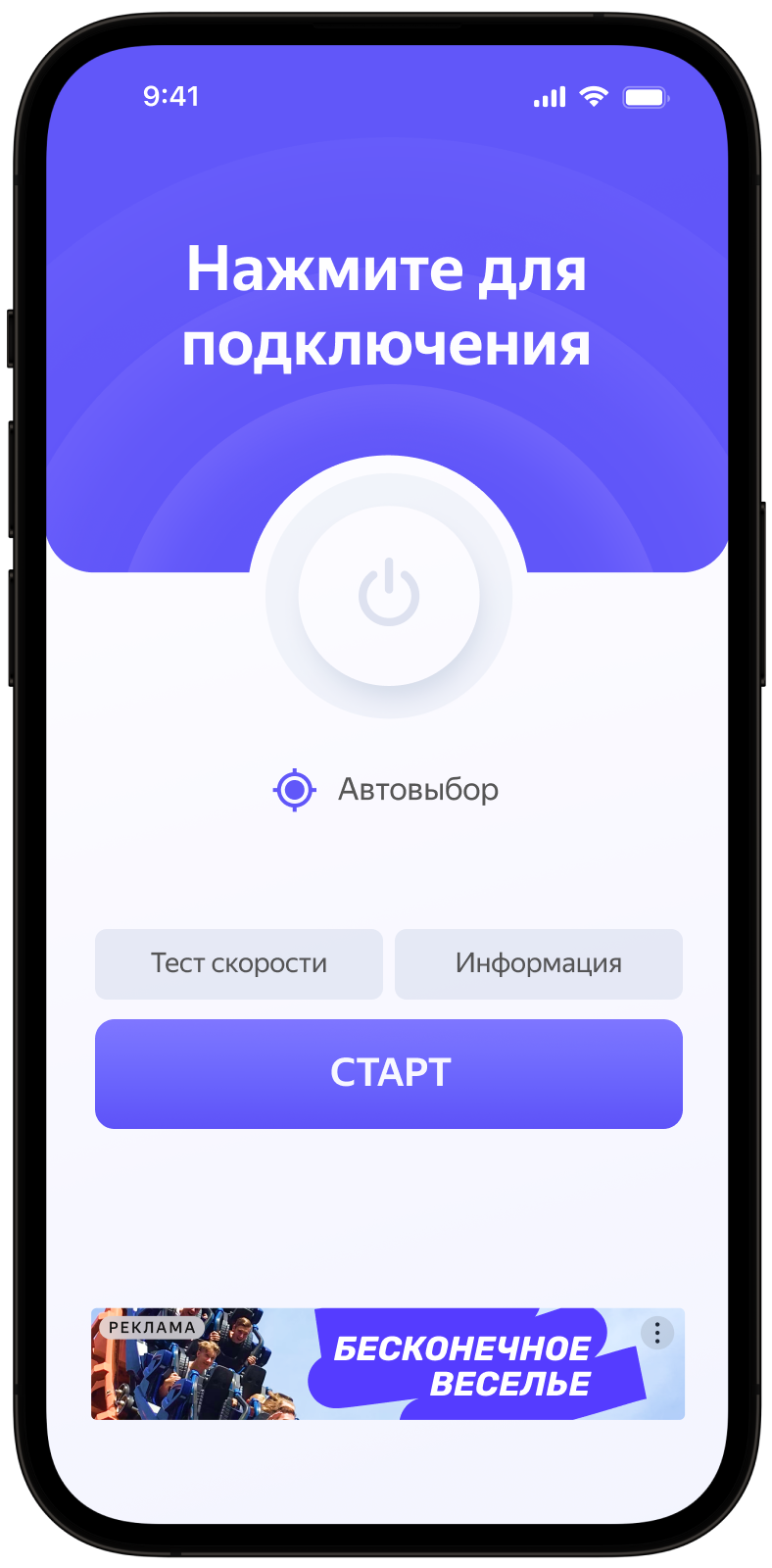
Адаптивный inline-баннер — гибкий формат баннерной рекламы, обеспечивающий максимальную эффективность за счет оптимизации размера рекламы для каждого устройства.
Данный тип рекламы позволяет разработчикам указывать максимально допустимые ширину и высоту объявления, при этом оптимальный размер рекламы определяется автоматически. Чтобы выбрать лучший размер объявления, встроенные адаптивные баннеры используют максимальную, а не фиксированную высоту. Это позволяет повысить производительность.
Как правило, такой формат используется в приложениях-лентах или там, где допустимо обеспечить основной фокус на рекламе.
{% cut "Внешний вид" %}
 {% endcut %}
Это руководство покажет, как интегрировать адаптивный inline-баннер в приложение на Compose Multiplatform.
В дополнение к примерам кода и инструкции, оно также содержит рекомендации по использованию данного формата рекламы, а также ссылки на дополнительные ресурсы.
## Пререквизит {#pre}
1. Выполните шаги по интеграции Yandex Mobile Ads Compose Multiplatform Plugin, описанные в [Быстром старте](https://ads.yandex.com/helpcenter/ru/dev/compose-multiplatform/quick-start.md).
2. Убедитесь, что используете самую [актуальную версию Yandex Mobile Ads Compose Multiplatform Plugin](https://ads.yandex.com/helpcenter/ru/dev/platforms.md), а в случае использовании медиации — наиболее свежую [версию единой сборки](https://ads.yandex.com/helpcenter/ru/dev/platforms.md).
## Имплементация {#implement}
Основные шаги по интеграции адаптивного inline-баннера:
* Добавить в интерфейс composable `Banner` и передать `BannerAdSize.Inline` с шириной контейнера и максимальной высотой.
* Задать коллбэки жизненного цикла объявления через `BannerEvents`.
## Особенности подключения адаптивного inline-баннера {#features}
1. Создать состояние через `rememberBannerAdState()` с размером `BannerAdSize.Inline` (ширина и максимальная высота в `dp`). При необходимости передать `BannerEvents`.
2. Запустить загрузку вызовом `loadAd(AdRequest)` — обычно из `LaunchedEffect`, когда готовы идентификатор слота и размеры.
3. Передать состояние в `Banner` через параметр `state`.
Пример размещения на экране:
```kotlin
@Composable
fun BannerSlot(adRequest: AdRequest, width: Dp, maxHeight: Dp) {
val bannerState = rememberBannerAdState(
adSize = BannerAdSize.Inline(width, maxHeight),
events = BannerEvents(
onAdLoaded = { adInfo -> /* ad loaded */ },
onAdFailedToLoad = { error -> /* handle error */ },
onAdClicked = { /* ad clicked */ },
onImpression = { data -> /* impression tracked */ },
),
)
LaunchedEffect(adRequest) {
bannerState.loadAd(adRequest)
}
Banner(
state = bannerState,
modifier = Modifier.fillMaxWidth(),
)
}
```
Для загрузки нужен идентификатор рекламного места из интерфейса Рекламной сети Яндекса (`adUnitId`).
Ширину контейнера задавайте по доступной области: рекомендуется полная ширина родителя или экрана с учетом отступов и safe area.
После успешной загрузки объявление показывается автоматически.
## Особенности подключения адаптивного inline-баннера {#features}
1. Если коллбэк `onAdFailedToLoad` сообщает об ошибке, не пытайтесь сразу загрузить новое объявление. Если без повторной загрузки не обойтись, ограничьте число попыток — так вы снизите риск постоянных неудачных запросов и проблем с подключением при ограничениях на стороне сети.
2. Чтобы адаптивные inline-баннеры работали корректно, [сделайте макеты приложения адаптивными](https://kotlinlang.org/docs/multiplatform/compose-adaptive-layouts.html).
3. Адаптивные inline-баннеры лучше всего работают на полной доступной ширине. Чаще всего это ширина экрана устройства. Учитывайте отступы в приложении и безопасную зону экрана.
4. Значение `BannerAdSize.Inline(width, maxHeight)` задает параметры подбора размеров на стороне сервиса; фактическая высота после отрисовки может меняться между загрузками.
## Тестирование интеграции адаптивного inline-баннера {#test}
{% list tabs %}
- Android
### Использование демоблоков для тестирования рекламы {#demo-blocks}
Для проверки корректной интеграции адаптивного inline-баннера и тестирования приложения используйте тестовую рекламу. Для гарантированного возврата тестовых объявлений на каждый запрос за рекламой вы можете использовать специальный демонстрационный идентификатор рекламного места.
Демонстрационный adUnitId: `demo-banner-yandex`.
{% note warning %}
Убедитесь, что перед выкладыванием приложения в магазин вы заменили демонстрационный идентификатор рекламного места на настоящий, полученный в интерфейсе Рекламной сети Яндекса.
{% endnote %}
Список всех доступных демонстрационных идентификаторов рекламного места доступен в разделе [Демоблоки для тестирования](https://ads.yandex.com/helpcenter/ru/dev/android/demo-blocks.md).
### Проверка корректной интеграции рекламы {#test-int}
Проверить корректность интеграции адаптивного inline-баннера можно через встроенный в SDK анализатор. Подробный отчет о проверке выведется в лог.
Для просмотра отчета, выполните поиск по ключевому слову YandexAds в инструменте отладки Android-приложений [Logcat](https://developer.android.com/studio/command-line/logcat).
```bash
adb logcat -v brief '*:S YandexAds'
```
В случае успешной интеграции вы увидите следующее сообщение:
```bash
adb logcat -v brief '*:S YandexAds'
mobileads$ adb logcat -v brief '*:S YandexAds'
I/YandexAds(13719): [Integration] Ad type banner was integrated successfully
```
В случае обнаружения проблем при интеграции баннерной рекламы вы получите подробный отчет о проблемах и рекомендации по их устранению.
- iOS
### Использование демоблоков для тестирования рекламы
Для проверки корректной интеграции рекламы и тестирования приложения используйте тестовую рекламу. Для гарантированного возврата тестовых объявлений на каждый запрос за рекламой вы можете использовать специальный демонстрационный идентификатор рекламного места.
Демонстрационный adUnitId: `demo-banner-yandex`.
{% note warning %}
Убедитесь, что перед выкладыванием приложения в магазин вы заменили демонстрационный идентификатор рекламного места на настоящий, полученный в интерфейсе Рекламной сети Яндекса.
{% endnote %}
Список всех доступных демонстрационных идентификаторов рекламного места доступен в разделе [Демоблоки для тестирования](https://ads.yandex.com/helpcenter/ru/dev/ios/demo-blocks.md).
### Проверка корректной интеграции рекламы
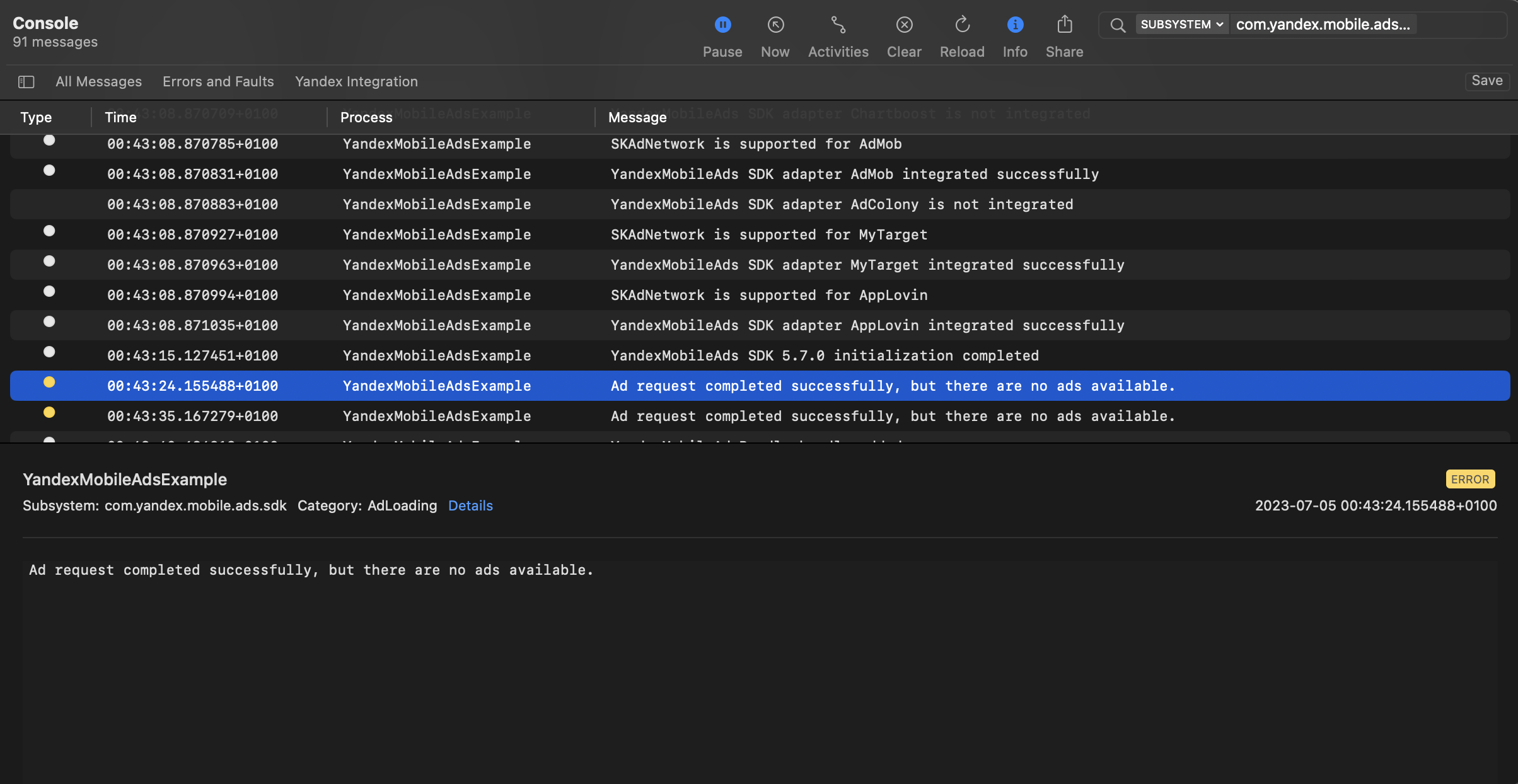
Проверить корректность интеграции рекламы можно через нативный инструмент Console.
Чтобы получить возможность просматривать расширенные логи, необходимо вызвать метод `enableLogging` класса `YandexAds`.
```swift
YandexAds.enableLogging()
```
Для просмотра логов SDK в инструменте Console установите `Subsystem = com.mobile.ads.ads.sdk`. Вы можете фильтровать логи по категории и уровню ошибки.
В случае обнаружения проблем при интеграции рекламы вы увидите подробный отчет о проблемах и рекомендации по их устранению.
{% endcut %}
Это руководство покажет, как интегрировать адаптивный inline-баннер в приложение на Compose Multiplatform.
В дополнение к примерам кода и инструкции, оно также содержит рекомендации по использованию данного формата рекламы, а также ссылки на дополнительные ресурсы.
## Пререквизит {#pre}
1. Выполните шаги по интеграции Yandex Mobile Ads Compose Multiplatform Plugin, описанные в [Быстром старте](https://ads.yandex.com/helpcenter/ru/dev/compose-multiplatform/quick-start.md).
2. Убедитесь, что используете самую [актуальную версию Yandex Mobile Ads Compose Multiplatform Plugin](https://ads.yandex.com/helpcenter/ru/dev/platforms.md), а в случае использовании медиации — наиболее свежую [версию единой сборки](https://ads.yandex.com/helpcenter/ru/dev/platforms.md).
## Имплементация {#implement}
Основные шаги по интеграции адаптивного inline-баннера:
* Добавить в интерфейс composable `Banner` и передать `BannerAdSize.Inline` с шириной контейнера и максимальной высотой.
* Задать коллбэки жизненного цикла объявления через `BannerEvents`.
## Особенности подключения адаптивного inline-баннера {#features}
1. Создать состояние через `rememberBannerAdState()` с размером `BannerAdSize.Inline` (ширина и максимальная высота в `dp`). При необходимости передать `BannerEvents`.
2. Запустить загрузку вызовом `loadAd(AdRequest)` — обычно из `LaunchedEffect`, когда готовы идентификатор слота и размеры.
3. Передать состояние в `Banner` через параметр `state`.
Пример размещения на экране:
```kotlin
@Composable
fun BannerSlot(adRequest: AdRequest, width: Dp, maxHeight: Dp) {
val bannerState = rememberBannerAdState(
adSize = BannerAdSize.Inline(width, maxHeight),
events = BannerEvents(
onAdLoaded = { adInfo -> /* ad loaded */ },
onAdFailedToLoad = { error -> /* handle error */ },
onAdClicked = { /* ad clicked */ },
onImpression = { data -> /* impression tracked */ },
),
)
LaunchedEffect(adRequest) {
bannerState.loadAd(adRequest)
}
Banner(
state = bannerState,
modifier = Modifier.fillMaxWidth(),
)
}
```
Для загрузки нужен идентификатор рекламного места из интерфейса Рекламной сети Яндекса (`adUnitId`).
Ширину контейнера задавайте по доступной области: рекомендуется полная ширина родителя или экрана с учетом отступов и safe area.
После успешной загрузки объявление показывается автоматически.
## Особенности подключения адаптивного inline-баннера {#features}
1. Если коллбэк `onAdFailedToLoad` сообщает об ошибке, не пытайтесь сразу загрузить новое объявление. Если без повторной загрузки не обойтись, ограничьте число попыток — так вы снизите риск постоянных неудачных запросов и проблем с подключением при ограничениях на стороне сети.
2. Чтобы адаптивные inline-баннеры работали корректно, [сделайте макеты приложения адаптивными](https://kotlinlang.org/docs/multiplatform/compose-adaptive-layouts.html).
3. Адаптивные inline-баннеры лучше всего работают на полной доступной ширине. Чаще всего это ширина экрана устройства. Учитывайте отступы в приложении и безопасную зону экрана.
4. Значение `BannerAdSize.Inline(width, maxHeight)` задает параметры подбора размеров на стороне сервиса; фактическая высота после отрисовки может меняться между загрузками.
## Тестирование интеграции адаптивного inline-баннера {#test}
{% list tabs %}
- Android
### Использование демоблоков для тестирования рекламы {#demo-blocks}
Для проверки корректной интеграции адаптивного inline-баннера и тестирования приложения используйте тестовую рекламу. Для гарантированного возврата тестовых объявлений на каждый запрос за рекламой вы можете использовать специальный демонстрационный идентификатор рекламного места.
Демонстрационный adUnitId: `demo-banner-yandex`.
{% note warning %}
Убедитесь, что перед выкладыванием приложения в магазин вы заменили демонстрационный идентификатор рекламного места на настоящий, полученный в интерфейсе Рекламной сети Яндекса.
{% endnote %}
Список всех доступных демонстрационных идентификаторов рекламного места доступен в разделе [Демоблоки для тестирования](https://ads.yandex.com/helpcenter/ru/dev/android/demo-blocks.md).
### Проверка корректной интеграции рекламы {#test-int}
Проверить корректность интеграции адаптивного inline-баннера можно через встроенный в SDK анализатор. Подробный отчет о проверке выведется в лог.
Для просмотра отчета, выполните поиск по ключевому слову YandexAds в инструменте отладки Android-приложений [Logcat](https://developer.android.com/studio/command-line/logcat).
```bash
adb logcat -v brief '*:S YandexAds'
```
В случае успешной интеграции вы увидите следующее сообщение:
```bash
adb logcat -v brief '*:S YandexAds'
mobileads$ adb logcat -v brief '*:S YandexAds'
I/YandexAds(13719): [Integration] Ad type banner was integrated successfully
```
В случае обнаружения проблем при интеграции баннерной рекламы вы получите подробный отчет о проблемах и рекомендации по их устранению.
- iOS
### Использование демоблоков для тестирования рекламы
Для проверки корректной интеграции рекламы и тестирования приложения используйте тестовую рекламу. Для гарантированного возврата тестовых объявлений на каждый запрос за рекламой вы можете использовать специальный демонстрационный идентификатор рекламного места.
Демонстрационный adUnitId: `demo-banner-yandex`.
{% note warning %}
Убедитесь, что перед выкладыванием приложения в магазин вы заменили демонстрационный идентификатор рекламного места на настоящий, полученный в интерфейсе Рекламной сети Яндекса.
{% endnote %}
Список всех доступных демонстрационных идентификаторов рекламного места доступен в разделе [Демоблоки для тестирования](https://ads.yandex.com/helpcenter/ru/dev/ios/demo-blocks.md).
### Проверка корректной интеграции рекламы
Проверить корректность интеграции рекламы можно через нативный инструмент Console.
Чтобы получить возможность просматривать расширенные логи, необходимо вызвать метод `enableLogging` класса `YandexAds`.
```swift
YandexAds.enableLogging()
```
Для просмотра логов SDK в инструменте Console установите `Subsystem = com.mobile.ads.ads.sdk`. Вы можете фильтровать логи по категории и уровню ошибки.
В случае обнаружения проблем при интеграции рекламы вы увидите подробный отчет о проблемах и рекомендации по их устранению.
 {% endlist %}
## Дополнительные ресурсы {#resources}
*
Link to [GitHub](https://github.com/yandexmobile/yandex-ads-multiplatform).
{% endlist %}
## Дополнительные ресурсы {#resources}
*
Link to [GitHub](https://github.com/yandexmobile/yandex-ads-multiplatform).