---
metadata:
- name: generator
content: Diplodoc Platform v5.50.6
alternate:
- https://ads.yandex.com/helpcenter/en/dev/flutter/adaptive-sticky-banner.md
- https://ads.yandex.com/helpcenter/ru/dev/flutter/adaptive-sticky-banner.md
- https://ads.yandex.com/helpcenter/zh/dev/flutter/adaptive-sticky-banner.md
---
> **Documentation Index:** Fetch the complete configuration index at https://ads.yandex.com/helpcenter/ru/llms.txt
# Адаптивный sticky-баннер
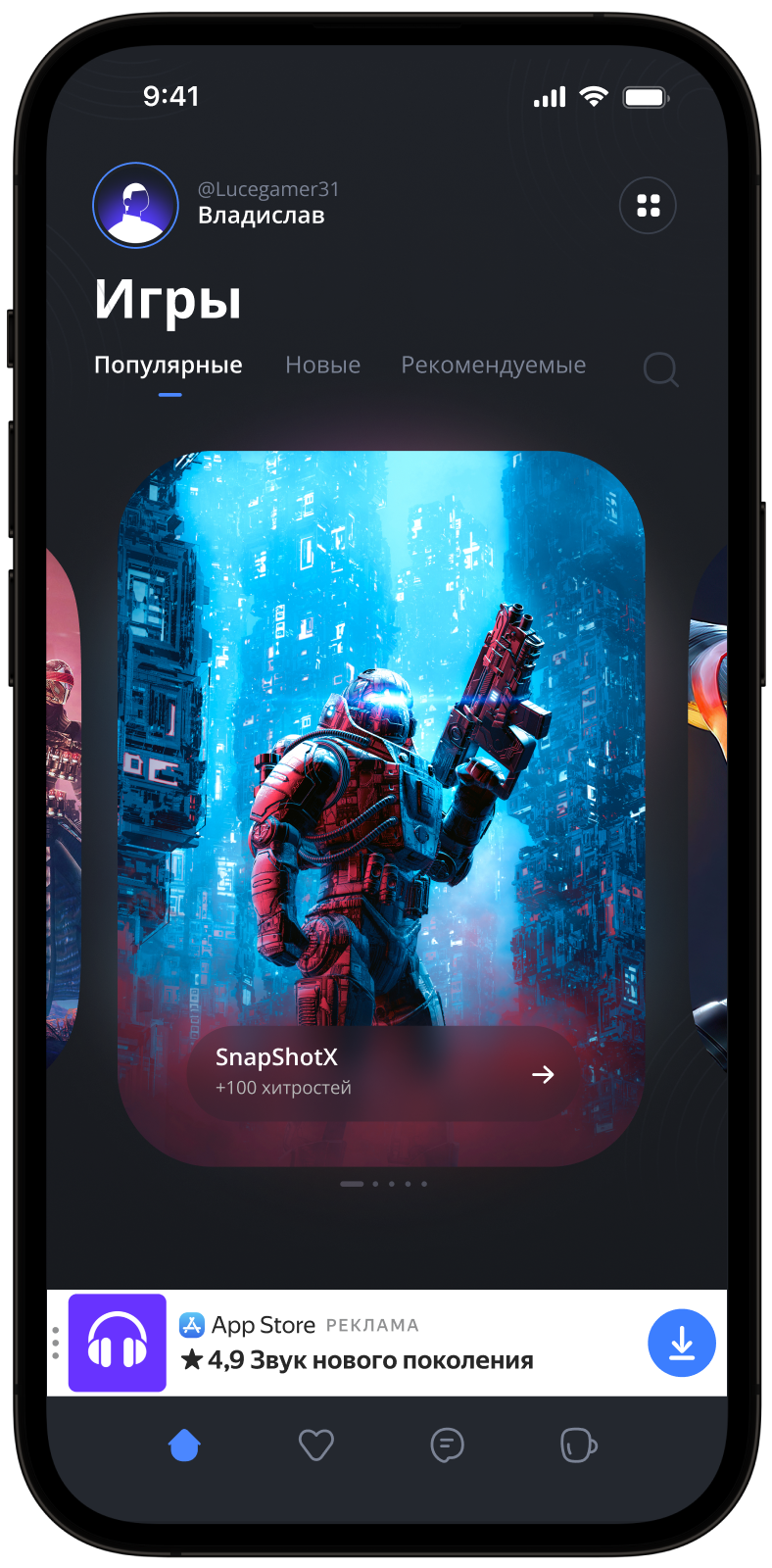
Адаптивный sticky-баннер — небольшое, автоматически обновляемое рекламное объявление. Оно располагается в нижней или верхней части экрана приложения. Баннер не перекрывает основной контент и часто используется в приложениях-играх.
Адаптивный sticky-баннер обеспечивает максимальную эффективность за счет оптимизации размера рекламы для каждого устройства. Данный тип рекламы позволяет разработчикам указывать максимально допустимую ширину объявления, при этом оптимальный размер рекламы определяется автоматически.
{% cut "Внешний вид" %}
 {% endcut %}
Это руководство покажет, как интегрировать адаптивный sticky-баннер во Flutter-приложение.
В дополнение к примерам кода и инструкции, оно также содержит рекомендации по использованию данного формата рекламы, а также ссылки на дополнительные ресурсы.
Дополнительно об интеграции адаптивного sticky-баннера смотрите в видео:
@[](https://runtime.strm.yandex.ru/player/video/vplvzrbtv56tgmyltcyn?autoplay=0&mute=0)
## Пререквизит {#pre}
1. Выполните шаги по интеграции Yandex Mobile Ads Flutter Plugin, описанные в [Быстром старте](https://ads.yandex.com/helpcenter/ru/dev/flutter/quick-start.md).
2. Убедитесь, что используете самую [актуальную версию Yandex Mobile Ads Flutter Plugin](https://ads.yandex.com/helpcenter/ru/dev/platforms.md), а в случае использовании медиации — наиболее свежую [версию единой сборки](https://ads.yandex.com/helpcenter/ru/dev/platforms.md).
## Имплементация {#implement}
Основные шаги по интеграции адаптивного sticky-баннера:
* Создать и настроить виджет для отображенния баннерной рекламы.
* Подписаться на потоки состояния загрузки и событий.
* Загрузить рекламу.
## Особенности подключения адаптивного sticky-баннера {#features}
1. Попытка загрузить новое объявление при получении ошибки в коллбеке `onAdFailedToLoad()` настоятельно не рекомендуется. Если вам необходимо загрузить объявление из `onAdFailedToLoad()`, ограничьте повторные попытки загрузки рекламы, чтобы избежать постоянных неудачных запросов за рекламой в случае ограничений подключения к сети.
2. Адаптивные sticky-баннеры лучше всего работают при использовании всей доступной ширины. В большинстве случаев это будет полная ширина экрана используемого устройства. Обязательно учитывайте применимые в приложении отступы (padding) и безопасные зоны (safe area) дисплея.
3. Для получения размера рекламного объявления, воспользуйтесь методом `BannerAdSize.stickySize(adWidth)`, принимающий в качестве аргумента доступную ширину рекламного контейнера.
4. Объект `BannerAdSize`, рассчитанный с помощью метода `BannerAdSize.stickySize(adWidth)` содержит постоянные значения ширины и высоты рекламы для одного и того же устройства. Протестировав макет своего приложения на конкретном устройстве, вы можете быть уверены, что размер объявления не изменится. Актуальные значения ширины и высоты рекламы можно получить с помощью метода `BannerAdSize::getCalculatedBannerAdSize()`.
5. Высота адаптивного sticky-баннера не будет превышать 15% высоты экрана и не меньше 50dp.
## Добавление рекламного виджета в макет приложения
Для отображения баннерной рекламы, необходимо добавить виджет `AdWidget` в макет приложения.
Пример добавления `AdWidget` в макет экрана приложения:
```dart
@override
Widget build(BuildContext context) {
return Scaffold(
body: Align(
alignment: Alignment.bottomCenter,
child: AdWidget(bannerAd: banner),
),
);
}
```
## Загрузка и отображение рекламы
После создания и добавления `AdWidget` на экран приложения, рекламу необходимо загрузить. Перед загрузкой адаптивного sticky-баннера, необходимо рассчитать размер рекламы для каждого устройства.
Делается это автоматически через API sdk: `BannerAdSize.sticky(width: screenWidth)`.
В качестве аргумента необходимо передать максимально допустимую ширину рекламного контейнера. рекомендуем использовать всю ширину экрана устройства или ширину родительского контейнера. Обязательно учитывайте применимые в приложении отступы (padding) и безопасные зоны (safe area) дисплея:
```dart
BannerAdSize getAdSize() {
final screenWidth = MediaQuery.of(context).size.width.round();
return BannerAdSize.sticky(width: screenWidth);
}
```
Для загрузки рекламы потребуется идентификатор рекламного места, полученный вами в интерфейсе Рекламной сети Яндекса (adUnitId).
Для отслеживания успешной или неудачной загрузки рекламы, а также событий жизненного цикла адаптивного sticky-баннера, подпишитесь на потоки `loadStateStream` и `events` объекта класса `BannerAd`.
Расширить параметры запроса за рекламой можно через `AdRequest()`, передав в запросе данные об интересах пользователя, контекстные данные страницы, локацию или другие дополнительные данные. Дополнительные контекстные данные на запросе могут значительно улучшить качество рекламы. Подробнее читайте в разделе [Таргетирование рекламы](https://ads.yandex.com/helpcenter/ru/dev/flutter/target.md).
В следующем примере показано, как загрузить адаптивный sticky-баннер. После успешной загрузки, баннер отобразится автоматически:
```dart
class _MyHomePageState extends State {
BannerAd? _banner;
var isBannerAlreadyCreated = false;
BannerAdSize _getAdSize() {
final screenWidth = MediaQuery.of(context).size.width.round();
return BannerAdSize.sticky(width: screenWidth);
}
void _loadAd() {
final banner = BannerAd(adSize: _getAdSize());
banner.loadStateStream.listen((state) {
if (state is BannerAdLoadStateLoaded) {
// The ad was loaded successfully. Now it will be shown.
} else if (state is BannerAdLoadStateError) {
// Ad failed to load with AdRequestError.
// Attempting to load a new ad from the error handler is strongly discouraged.
}
});
banner.events.listen((event) {
if (event is BannerAdClickedEvent) {
// Called when a click is recorded for an ad.
} else if (event is BannerAdImpressionEvent) {
// Called when an impression is recorded for an ad.
}
});
banner.load(AdRequest(adUnitId: 'R-M-XXXXXX-Y')); // or 'demo-banner-yandex'
_banner = banner;
setState(() {
isBannerAlreadyCreated = true;
});
}
@override
initState() {
super.initState();
YandexAds.initialize();
_loadAd();
}
@override
Widget build(BuildContext context) {
return Scaffold(
body: Align(
alignment: Alignment.bottomCenter,
child: isBannerAlreadyCreated ? AdWidget(bannerAd: _banner!) : null,
),
);
}
}
```
## Освобождение ресурсов
Когда баннер больше не нужен, вызовите метод `destroy()`, чтобы освободить ресурсы:
```dart
await _banner?.destroy();
_banner = null;
```
## Тестирование интеграции адаптивного sticky-баннера {#test}
{% list tabs %}
- Android
### Использование демоблоков для тестирования рекламы {#demo-blocks}
Для проверки корректной интеграции адаптивного sticky-баннера и тестирования вашего приложения используйте тестовую рекламу. Для гарантированного возврата тестовых объявлений на каждый запрос за рекламой вы можете использовать специальный демонстрационный идентификатор рекламного места.
Демонстрационный adUnitId: `demo-banner-yandex`.
{% note warning %}
Убедитесь, что перед выкладыванием приложения в магазин вы заменили демонстрационный идентификатор рекламного места на настоящий, полученный в интерфейсе Рекламной сети Яндекса.
{% endnote %}
Список всех доступных демонстрационных идентификаторов рекламного места доступен в разделе [Демоблоки для тестирования](https://ads.yandex.com/helpcenter/ru/dev/android/demo-blocks.md).
### Проверка корректной интеграции рекламы {#test-int}
Проверить корректность интеграции адаптивного sticky-баннера можно через встроенный в SDK анализатор. Подробный отчет о проверке выведется в лог.
Для просмотра отчета, выполните поиск по ключевому слову YandexAds в инструменте отладки Android-приложений [Logcat](https://developer.android.com/studio/command-line/logcat).
```bash
adb logcat -v brief '*:S YandexAds'
```
В случае успешной интеграции вы увидите следующее сообщение:
```bash
adb logcat -v brief '*:S YandexAds'
mobileads$ adb logcat -v brief '*:S YandexAds'
I/YandexAds(13719): [Integration] Ad type banner was integrated successfully
```
В случае обнаружения проблем при интеграции баннерной рекламы вы получите подробный отчет о проблемах и рекомендации по их устранению.
- iOS
### Использование демоблоков для тестирования рекламы
Для проверки корректной интеграции рекламы и тестирования приложения используйте тестовую рекламу. Для гарантированного возврата тестовых объявлений на каждый запрос за рекламой вы можете использовать специальный демонстрационный идентификатор рекламного места.
Демонстрационный adUnitId: `demo-banner-yandex`.
{% note warning %}
Убедитесь, что перед выкладыванием приложения в магазин вы заменили демонстрационный идентификатор рекламного места на настоящий, полученный в интерфейсе Рекламной сети Яндекса.
{% endnote %}
Список всех доступных демонстрационных идентификаторов рекламного места доступен в разделе [Демоблоки для тестирования](https://ads.yandex.com/helpcenter/ru/dev/ios/demo-blocks.md).
### Проверка корректной интеграции рекламы
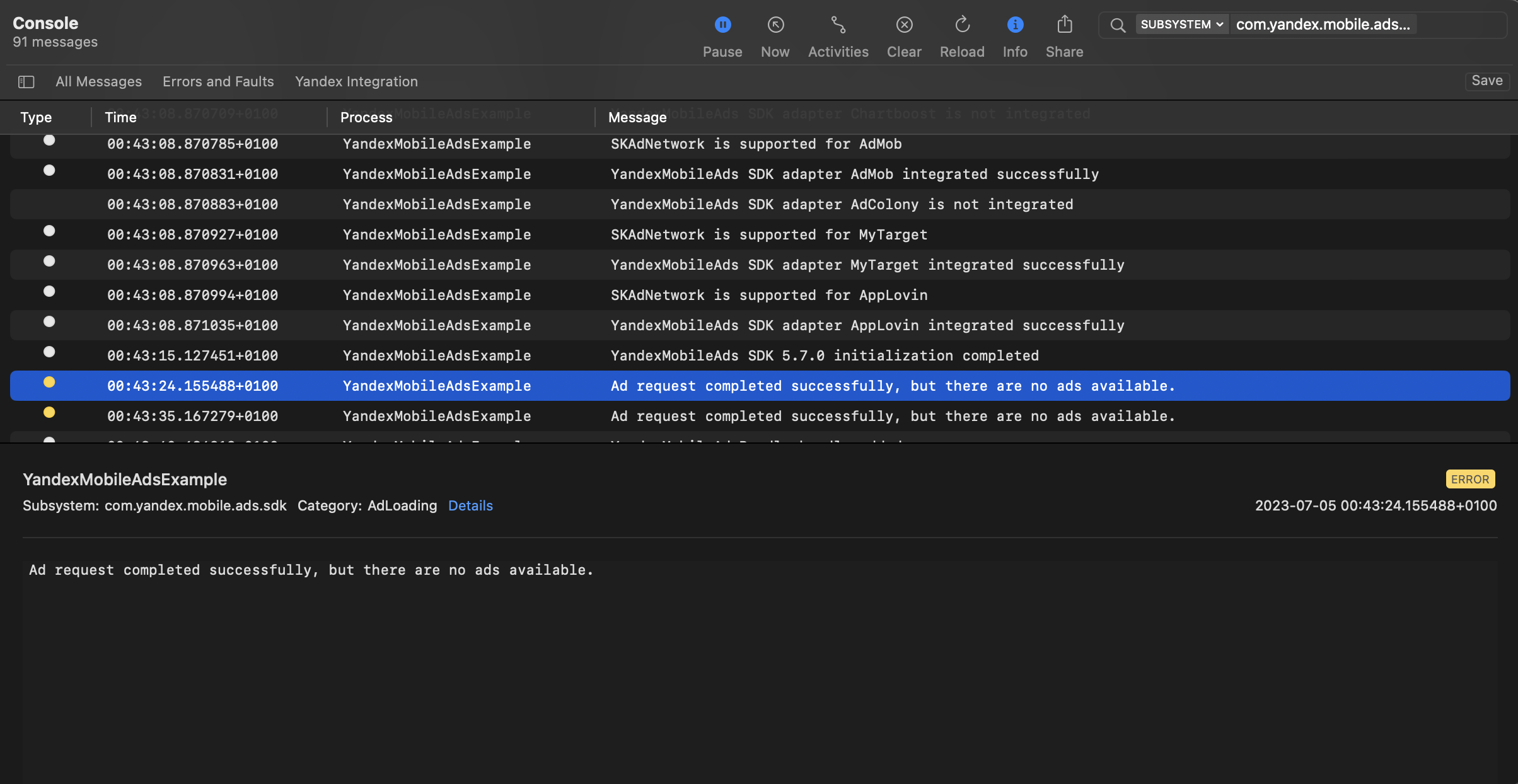
Проверить корректность интеграции рекламы можно через нативный инструмент Console.
Чтобы получить возможность просматривать расширенные логи, необходимо вызвать метод `enableLogging` класса `YandexAds`.
```swift
YandexAds.enableLogging()
```
Для просмотра логов SDK в инструменте Console установите `Subsystem = com.mobile.ads.ads.sdk`. Вы можете фильтровать логи по категории и уровню ошибки.
В случае обнаружения проблем при интеграции рекламы вы увидите подробный отчет о проблемах и рекомендации по их устранению.
{% endcut %}
Это руководство покажет, как интегрировать адаптивный sticky-баннер во Flutter-приложение.
В дополнение к примерам кода и инструкции, оно также содержит рекомендации по использованию данного формата рекламы, а также ссылки на дополнительные ресурсы.
Дополнительно об интеграции адаптивного sticky-баннера смотрите в видео:
@[](https://runtime.strm.yandex.ru/player/video/vplvzrbtv56tgmyltcyn?autoplay=0&mute=0)
## Пререквизит {#pre}
1. Выполните шаги по интеграции Yandex Mobile Ads Flutter Plugin, описанные в [Быстром старте](https://ads.yandex.com/helpcenter/ru/dev/flutter/quick-start.md).
2. Убедитесь, что используете самую [актуальную версию Yandex Mobile Ads Flutter Plugin](https://ads.yandex.com/helpcenter/ru/dev/platforms.md), а в случае использовании медиации — наиболее свежую [версию единой сборки](https://ads.yandex.com/helpcenter/ru/dev/platforms.md).
## Имплементация {#implement}
Основные шаги по интеграции адаптивного sticky-баннера:
* Создать и настроить виджет для отображенния баннерной рекламы.
* Подписаться на потоки состояния загрузки и событий.
* Загрузить рекламу.
## Особенности подключения адаптивного sticky-баннера {#features}
1. Попытка загрузить новое объявление при получении ошибки в коллбеке `onAdFailedToLoad()` настоятельно не рекомендуется. Если вам необходимо загрузить объявление из `onAdFailedToLoad()`, ограничьте повторные попытки загрузки рекламы, чтобы избежать постоянных неудачных запросов за рекламой в случае ограничений подключения к сети.
2. Адаптивные sticky-баннеры лучше всего работают при использовании всей доступной ширины. В большинстве случаев это будет полная ширина экрана используемого устройства. Обязательно учитывайте применимые в приложении отступы (padding) и безопасные зоны (safe area) дисплея.
3. Для получения размера рекламного объявления, воспользуйтесь методом `BannerAdSize.stickySize(adWidth)`, принимающий в качестве аргумента доступную ширину рекламного контейнера.
4. Объект `BannerAdSize`, рассчитанный с помощью метода `BannerAdSize.stickySize(adWidth)` содержит постоянные значения ширины и высоты рекламы для одного и того же устройства. Протестировав макет своего приложения на конкретном устройстве, вы можете быть уверены, что размер объявления не изменится. Актуальные значения ширины и высоты рекламы можно получить с помощью метода `BannerAdSize::getCalculatedBannerAdSize()`.
5. Высота адаптивного sticky-баннера не будет превышать 15% высоты экрана и не меньше 50dp.
## Добавление рекламного виджета в макет приложения
Для отображения баннерной рекламы, необходимо добавить виджет `AdWidget` в макет приложения.
Пример добавления `AdWidget` в макет экрана приложения:
```dart
@override
Widget build(BuildContext context) {
return Scaffold(
body: Align(
alignment: Alignment.bottomCenter,
child: AdWidget(bannerAd: banner),
),
);
}
```
## Загрузка и отображение рекламы
После создания и добавления `AdWidget` на экран приложения, рекламу необходимо загрузить. Перед загрузкой адаптивного sticky-баннера, необходимо рассчитать размер рекламы для каждого устройства.
Делается это автоматически через API sdk: `BannerAdSize.sticky(width: screenWidth)`.
В качестве аргумента необходимо передать максимально допустимую ширину рекламного контейнера. рекомендуем использовать всю ширину экрана устройства или ширину родительского контейнера. Обязательно учитывайте применимые в приложении отступы (padding) и безопасные зоны (safe area) дисплея:
```dart
BannerAdSize getAdSize() {
final screenWidth = MediaQuery.of(context).size.width.round();
return BannerAdSize.sticky(width: screenWidth);
}
```
Для загрузки рекламы потребуется идентификатор рекламного места, полученный вами в интерфейсе Рекламной сети Яндекса (adUnitId).
Для отслеживания успешной или неудачной загрузки рекламы, а также событий жизненного цикла адаптивного sticky-баннера, подпишитесь на потоки `loadStateStream` и `events` объекта класса `BannerAd`.
Расширить параметры запроса за рекламой можно через `AdRequest()`, передав в запросе данные об интересах пользователя, контекстные данные страницы, локацию или другие дополнительные данные. Дополнительные контекстные данные на запросе могут значительно улучшить качество рекламы. Подробнее читайте в разделе [Таргетирование рекламы](https://ads.yandex.com/helpcenter/ru/dev/flutter/target.md).
В следующем примере показано, как загрузить адаптивный sticky-баннер. После успешной загрузки, баннер отобразится автоматически:
```dart
class _MyHomePageState extends State {
BannerAd? _banner;
var isBannerAlreadyCreated = false;
BannerAdSize _getAdSize() {
final screenWidth = MediaQuery.of(context).size.width.round();
return BannerAdSize.sticky(width: screenWidth);
}
void _loadAd() {
final banner = BannerAd(adSize: _getAdSize());
banner.loadStateStream.listen((state) {
if (state is BannerAdLoadStateLoaded) {
// The ad was loaded successfully. Now it will be shown.
} else if (state is BannerAdLoadStateError) {
// Ad failed to load with AdRequestError.
// Attempting to load a new ad from the error handler is strongly discouraged.
}
});
banner.events.listen((event) {
if (event is BannerAdClickedEvent) {
// Called when a click is recorded for an ad.
} else if (event is BannerAdImpressionEvent) {
// Called when an impression is recorded for an ad.
}
});
banner.load(AdRequest(adUnitId: 'R-M-XXXXXX-Y')); // or 'demo-banner-yandex'
_banner = banner;
setState(() {
isBannerAlreadyCreated = true;
});
}
@override
initState() {
super.initState();
YandexAds.initialize();
_loadAd();
}
@override
Widget build(BuildContext context) {
return Scaffold(
body: Align(
alignment: Alignment.bottomCenter,
child: isBannerAlreadyCreated ? AdWidget(bannerAd: _banner!) : null,
),
);
}
}
```
## Освобождение ресурсов
Когда баннер больше не нужен, вызовите метод `destroy()`, чтобы освободить ресурсы:
```dart
await _banner?.destroy();
_banner = null;
```
## Тестирование интеграции адаптивного sticky-баннера {#test}
{% list tabs %}
- Android
### Использование демоблоков для тестирования рекламы {#demo-blocks}
Для проверки корректной интеграции адаптивного sticky-баннера и тестирования вашего приложения используйте тестовую рекламу. Для гарантированного возврата тестовых объявлений на каждый запрос за рекламой вы можете использовать специальный демонстрационный идентификатор рекламного места.
Демонстрационный adUnitId: `demo-banner-yandex`.
{% note warning %}
Убедитесь, что перед выкладыванием приложения в магазин вы заменили демонстрационный идентификатор рекламного места на настоящий, полученный в интерфейсе Рекламной сети Яндекса.
{% endnote %}
Список всех доступных демонстрационных идентификаторов рекламного места доступен в разделе [Демоблоки для тестирования](https://ads.yandex.com/helpcenter/ru/dev/android/demo-blocks.md).
### Проверка корректной интеграции рекламы {#test-int}
Проверить корректность интеграции адаптивного sticky-баннера можно через встроенный в SDK анализатор. Подробный отчет о проверке выведется в лог.
Для просмотра отчета, выполните поиск по ключевому слову YandexAds в инструменте отладки Android-приложений [Logcat](https://developer.android.com/studio/command-line/logcat).
```bash
adb logcat -v brief '*:S YandexAds'
```
В случае успешной интеграции вы увидите следующее сообщение:
```bash
adb logcat -v brief '*:S YandexAds'
mobileads$ adb logcat -v brief '*:S YandexAds'
I/YandexAds(13719): [Integration] Ad type banner was integrated successfully
```
В случае обнаружения проблем при интеграции баннерной рекламы вы получите подробный отчет о проблемах и рекомендации по их устранению.
- iOS
### Использование демоблоков для тестирования рекламы
Для проверки корректной интеграции рекламы и тестирования приложения используйте тестовую рекламу. Для гарантированного возврата тестовых объявлений на каждый запрос за рекламой вы можете использовать специальный демонстрационный идентификатор рекламного места.
Демонстрационный adUnitId: `demo-banner-yandex`.
{% note warning %}
Убедитесь, что перед выкладыванием приложения в магазин вы заменили демонстрационный идентификатор рекламного места на настоящий, полученный в интерфейсе Рекламной сети Яндекса.
{% endnote %}
Список всех доступных демонстрационных идентификаторов рекламного места доступен в разделе [Демоблоки для тестирования](https://ads.yandex.com/helpcenter/ru/dev/ios/demo-blocks.md).
### Проверка корректной интеграции рекламы
Проверить корректность интеграции рекламы можно через нативный инструмент Console.
Чтобы получить возможность просматривать расширенные логи, необходимо вызвать метод `enableLogging` класса `YandexAds`.
```swift
YandexAds.enableLogging()
```
Для просмотра логов SDK в инструменте Console установите `Subsystem = com.mobile.ads.ads.sdk`. Вы можете фильтровать логи по категории и уровню ошибки.
В случае обнаружения проблем при интеграции рекламы вы увидите подробный отчет о проблемах и рекомендации по их устранению.
 {% endlist %}
## Дополнительные ресурсы {#resources}
*
Ссылка на [pub.dev](https://pub.dev/packages/yandex_mobileads/example).
{% endlist %}
## Дополнительные ресурсы {#resources}
*
Ссылка на [pub.dev](https://pub.dev/packages/yandex_mobileads/example).