---
metadata:
- name: generator
content: Diplodoc Platform v5.50.6
alternate:
- https://ads.yandex.com/helpcenter/en/dev/ios/adaptive-inline-banner.md
- https://ads.yandex.com/helpcenter/pt/dev/ios/adaptive-inline-banner.md
- https://ads.yandex.com/helpcenter/ru/dev/ios/adaptive-inline-banner.md
- https://ads.yandex.com/helpcenter/zh/dev/ios/adaptive-inline-banner.md
---
> **Documentation Index:** Fetch the complete configuration index at https://ads.yandex.com/helpcenter/ru/llms.txt
[//]: # (Эта страница переводится также на бразильский португальский — pt-BR)
# Адаптивный inline-баннер
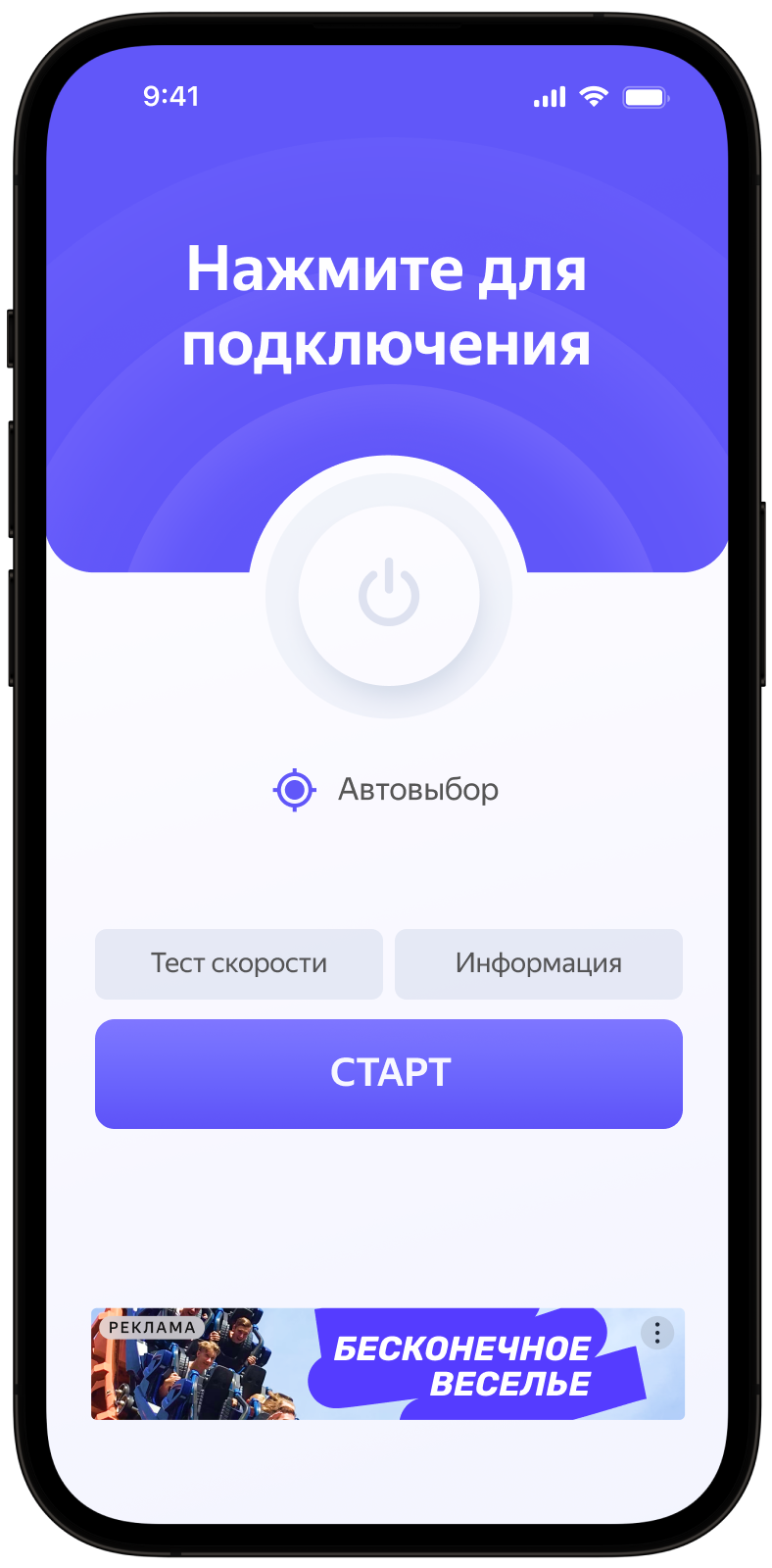
Адаптивный inline-баннер — гибкий формат баннерной рекламы, обеспечивающий максимальную эффективность за счет оптимизации размера рекламы для каждого устройства.
Данный тип рекламы позволяет разработчикам указывать максимально допустимые ширину и высоту объявления, при этом оптимальный размер рекламы определяется автоматически. Чтобы выбрать лучший размер объявления, встроенные адаптивные баннеры используют максимальную, а не фиксированную высоту. Это позволяет повысить производительность.
Как правило, такой формат используется в приложениях-лентах или там, где допустимо обеспечить основной фокус на рекламе.
{% cut "Внешний вид" %}
 {% endcut %}
Это руководство покажет, как интегрировать адаптивный inline-баннер в iOS-приложение.
В дополнение к примерам кода и инструкции оно содержит рекомендации по использованию данного формата рекламы, а также ссылки на дополнительные ресурсы.
## Пререквизит {#pre}
1. Выполните шаги по интеграции SDK, описанные в [Быстром старте](https://ads.yandex.com/helpcenter/ru/dev/ios/quick-start.md).
2. Заранее [проинициализируйте](https://ads.yandex.com/helpcenter/ru/dev/ios/quick-start.md#init) рекламный SDK.
3. Убедитесь, что используете [последнюю версию Yandex Mobile Ads SDK](https://ads.yandex.com/helpcenter/ru/dev/platforms.md), а в случае использования медиации — актуальную [версию единой сборки](https://ads.yandex.com/helpcenter/ru/dev/platforms.md).
## Имплементация {#implement}
Основные шаги по интеграции адаптивного inline-баннера:
- Создать экземпляр класса BannerAdView.
- Реализовать необходимые методы делегата.
- Загрузить рекламу.
- Передать [дополнительные настройки](https://ads.yandex.com/helpcenter/ru/dev/ios/target-adfox.md), если вы работаете через систему Adfox.
- Отобразить рекламу, получив рекламное объявление в методе делегата.
## Особенности подключения адаптивного inline-баннера {#features}
1. Все вызовы методов Yandex Mobile Ads SDK необходимо выполнять из главного потока.
2. Попытка загрузить новое объявление при получении ошибки в методе делегата `func bannerAdViewDidFailLoading(_ bannerAdView: BannerAdView, error: Error)` настоятельно не рекомендуется. Если вам необходимо загрузить объявление из `func bannerAdViewDidFailLoading(_ bannerAdView: BannerAdView, error: Error)`, ограничьте повторные попытки загрузки рекламы, чтобы избежать постоянных неудачных запросов за рекламой в случае ограничений подключения к сети.
3. Чтобы адаптивные inline-баннеры работали правильно, используйте [Auto Layout](https://developer.apple.com/library/archive/documentation/UserExperience/Conceptual/AutolayoutPG/AnatomyofaConstraint.html). Установление размеров вью с помощью фиксированных размеров frame может привести к некорректному отображению рекламы.
4. Адаптивные inline-баннеры лучше всего работают при использовании всей доступной ширины. В большинстве случаев это будет полная ширина экрана используемого устройства. Обязательно учитывайте применимые в приложении отступы (padding) и безопасные зоны (safe area) дисплея.
5. Адаптивный inline-баннер предназначен для размещения в прокручиваемом контенте. Баннер может быть такой же высоты, как экран устройства, или ограничен максимальной высотой, в зависимости от API.
6. Для получения размера рекламного объявления, воспользуйтесь методом `BannerAdSize.inline(width: CGFloat, maxHeight: CGFloat)`, в качестве аргументов доступную ширину рекламного контейнера и максимально допустимую высоту объявления.
7. Объект `BannerAdSize`, рассчитанный с помощью метода `BannerAdSize.inline(width: CGFloat, maxHeight: CGFloat)` содержит постоянные значения ширины и высоты рекламы для одного и того же устройства. Протестировав макет своего приложения на конкретном устройстве, вы можете быть уверены, что размер объявления не изменится.
## Создание экземпляра класса BannerAdView
Для отображения баннерной рекламы необходимо создать экземпляр класса `BannerAdView`, передав в него размер рекламы. Также необходимо определить delegate для `BannerAdView`, реализовав протокол `BannerAdViewDelegate` для вашего класса.
Расчет рекламы для устройства происходит при помощи метода SDK `BannerAdSize.inline(width: CGFloat, maxHeight: CGFloat)`. В качестве аргумента необходимо передать максимально допустимую ширину рекламного контейнера. Рекомендуется использовать всю ширину экрана устройства или ширину родительского контейнера. Обязательно учитывайте применимые в приложении отступы (padding) и безопасные зоны (safe area) дисплея.
Также вам потребуется идентификатор рекламного места (adUnitId), полученный вами в интерфейсе Рекламной сети Яндекса.
Пример создания экземпляра `BannerAdView` во View Controller:
```swift
final class InlineBannerViewController: UIViewController {
private lazy var bannerAdView: BannerAdView = {
let adSize = BannerAdSize.inline(width: 320, maxHeight: 320)
let bannerAdView = BannerAdView(adSize: adSize)
bannerAdView.delegate = self
bannerAdView.translatesAutoresizingMaskIntoConstraints = false
return bannerAdView
}()
}
extension InlineBannerViewController: BannerAdViewDelegate {
func bannerAdViewDidLoad(_ bannerAdView: BannerAdView) {
// Объявление успешно загружено
}
func bannerAdViewDidFailLoading(_ bannerAdView: BannerAdView, error: Error) {
// Ошибка загрузки
}
}
```
## Загрузка рекламы
После создания `BannerAdView` рекламу необходимо загрузить.
Для уведомления об успешной или неудачной загрузке рекламы, а также для отслеживания событий жизненного цикла адаптивного inline-баннера, объекту класса `BannerAdView` необходимо установить свойства делегата и реализовать протокол `BannerAdViewDelegate`.
Расширить параметры запроса за рекламой можно через `AdRequest`, передав в запросе данные об интересах пользователя, контекстные данные страницы, локацию или другие дополнительные данные. Дополнительные контекстные данные на запросе могут значительно улучшить качество рекламы. Подробнее читайте в разделе [Таргетирование рекламы](https://ads.yandex.com/helpcenter/ru/dev/ios/target.md).
В следующем примере показано как загрузить адаптивный inline-баннер. После успешной загрузки, вызовется метод `func bannerAdViewDidLoad(_ bannerAdView: BannerAdView)` делегата `BannerAdViewDelegate`:
```swift
final class InlineBannerViewController: UIViewController {
private lazy var bannerAdView: BannerAdView = {
let adSize = BannerAdSize.inline(width: 320, maxHeight: 320)
let bannerAdView = BannerAdView(adSize: adSize)
bannerAdView.delegate = self
bannerAdView.translatesAutoresizingMaskIntoConstraints = false
return bannerAdView
}()
func loadAd() {
let request = AdRequest(adUnitID: "R-M-XXXXX-YY")
bannerAdView.loadAd(with: request)
}
}
```
## Отображение рекламы
После успешной загрузки рекламы необходимо ее отобразить. Сделать это можно с помощью autolayout constraints.
Добавьте bannerAdView, полученный в методе делегата в ваш контейнер. Затем добавьте autolayout constraints, чтобы баннер отображался в нужном месте.
```swift
final class InlineBannerViewController: UIViewController {
private lazy var bannerAdView: BannerAdView = {
let adSize = BannerAdSize.inline(width: 320, maxHeight: 320)
let bannerAdView = BannerAdView(adSize: adSize)
bannerAdView.delegate = self
bannerAdView.translatesAutoresizingMaskIntoConstraints = false
return bannerAdView
}()
func showAd() {
view.addSubview(bannerAdView)
NSLayoutConstraint.activate([
bannerAdView.topAnchor.constraint(equalTo: loadButton.bottomAnchor, constant: 100),
bannerAdView.centerXAnchor.constraint(equalTo: view.centerXAnchor)
])
}
}
```
## Тестирование интеграции адаптивного inline-баннера {#test}
### Использование демоблоков для тестирования рекламы
Для проверки корректной интеграции рекламы и тестирования приложения используйте тестовую рекламу. Для гарантированного возврата тестовых объявлений на каждый запрос за рекламой вы можете использовать специальный демонстрационный идентификатор рекламного места.
Демонстрационный adUnitId: `demo-banner-yandex`.
{% note warning %}
Убедитесь, что перед выкладыванием приложения в магазин вы заменили демонстрационный идентификатор рекламного места на настоящий, полученный в интерфейсе Рекламной сети Яндекса.
{% endnote %}
Список всех доступных демонстрационных идентификаторов рекламного места доступен в разделе [Демоблоки для тестирования](https://ads.yandex.com/helpcenter/ru/dev/ios/demo-blocks.md).
### Проверка корректной интеграции рекламы
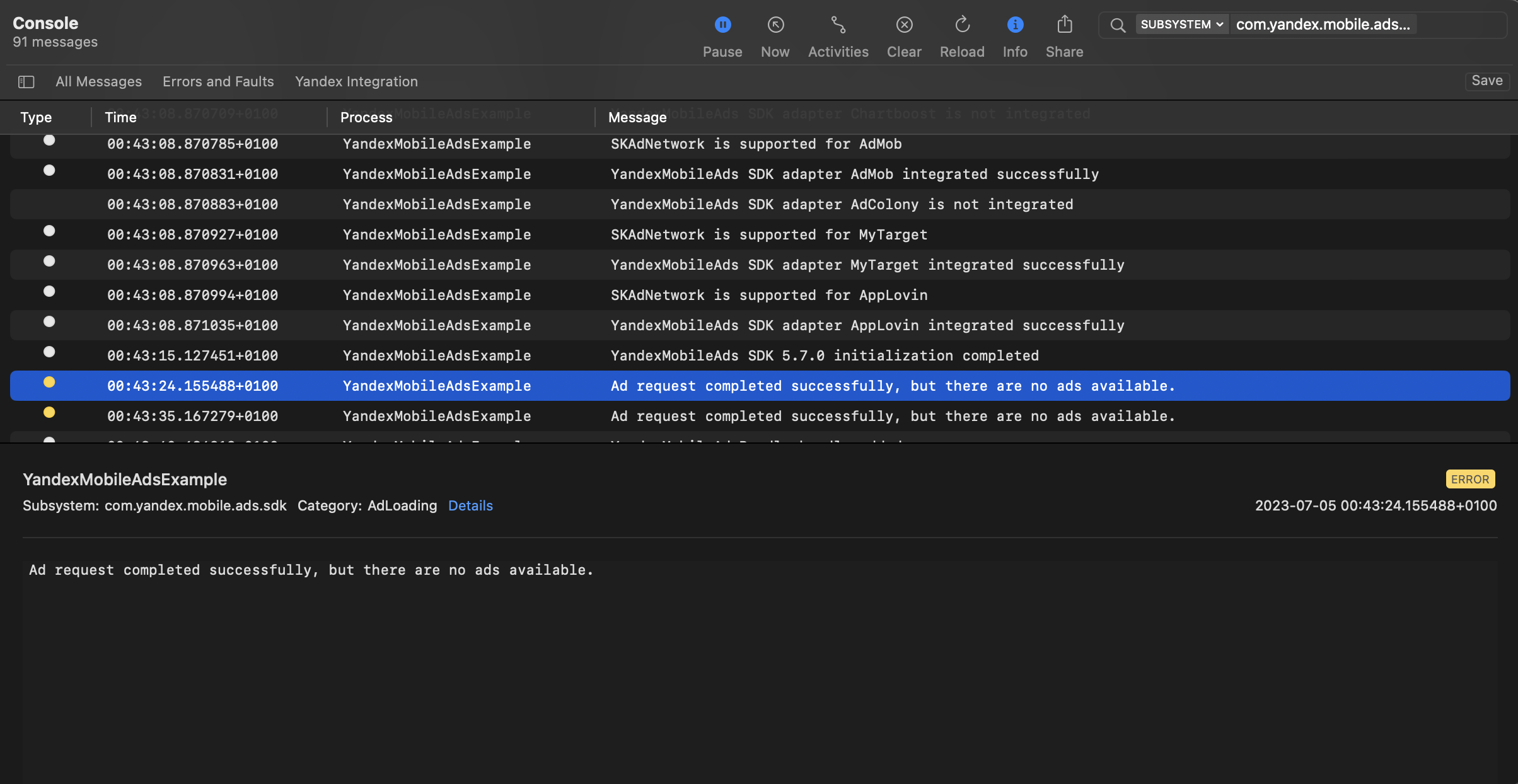
Проверить корректность интеграции рекламы можно через нативный инструмент Console.
Чтобы получить возможность просматривать расширенные логи, необходимо вызвать метод `enableLogging` класса `YandexAds`.
```swift
YandexAds.enableLogging()
```
Для просмотра логов SDK в инструменте Console установите `Subsystem = com.mobile.ads.ads.sdk`. Вы можете фильтровать логи по категории и уровню ошибки.
В случае обнаружения проблем при интеграции рекламы вы увидите подробный отчет о проблемах и рекомендации по их устранению.
{% endcut %}
Это руководство покажет, как интегрировать адаптивный inline-баннер в iOS-приложение.
В дополнение к примерам кода и инструкции оно содержит рекомендации по использованию данного формата рекламы, а также ссылки на дополнительные ресурсы.
## Пререквизит {#pre}
1. Выполните шаги по интеграции SDK, описанные в [Быстром старте](https://ads.yandex.com/helpcenter/ru/dev/ios/quick-start.md).
2. Заранее [проинициализируйте](https://ads.yandex.com/helpcenter/ru/dev/ios/quick-start.md#init) рекламный SDK.
3. Убедитесь, что используете [последнюю версию Yandex Mobile Ads SDK](https://ads.yandex.com/helpcenter/ru/dev/platforms.md), а в случае использования медиации — актуальную [версию единой сборки](https://ads.yandex.com/helpcenter/ru/dev/platforms.md).
## Имплементация {#implement}
Основные шаги по интеграции адаптивного inline-баннера:
- Создать экземпляр класса BannerAdView.
- Реализовать необходимые методы делегата.
- Загрузить рекламу.
- Передать [дополнительные настройки](https://ads.yandex.com/helpcenter/ru/dev/ios/target-adfox.md), если вы работаете через систему Adfox.
- Отобразить рекламу, получив рекламное объявление в методе делегата.
## Особенности подключения адаптивного inline-баннера {#features}
1. Все вызовы методов Yandex Mobile Ads SDK необходимо выполнять из главного потока.
2. Попытка загрузить новое объявление при получении ошибки в методе делегата `func bannerAdViewDidFailLoading(_ bannerAdView: BannerAdView, error: Error)` настоятельно не рекомендуется. Если вам необходимо загрузить объявление из `func bannerAdViewDidFailLoading(_ bannerAdView: BannerAdView, error: Error)`, ограничьте повторные попытки загрузки рекламы, чтобы избежать постоянных неудачных запросов за рекламой в случае ограничений подключения к сети.
3. Чтобы адаптивные inline-баннеры работали правильно, используйте [Auto Layout](https://developer.apple.com/library/archive/documentation/UserExperience/Conceptual/AutolayoutPG/AnatomyofaConstraint.html). Установление размеров вью с помощью фиксированных размеров frame может привести к некорректному отображению рекламы.
4. Адаптивные inline-баннеры лучше всего работают при использовании всей доступной ширины. В большинстве случаев это будет полная ширина экрана используемого устройства. Обязательно учитывайте применимые в приложении отступы (padding) и безопасные зоны (safe area) дисплея.
5. Адаптивный inline-баннер предназначен для размещения в прокручиваемом контенте. Баннер может быть такой же высоты, как экран устройства, или ограничен максимальной высотой, в зависимости от API.
6. Для получения размера рекламного объявления, воспользуйтесь методом `BannerAdSize.inline(width: CGFloat, maxHeight: CGFloat)`, в качестве аргументов доступную ширину рекламного контейнера и максимально допустимую высоту объявления.
7. Объект `BannerAdSize`, рассчитанный с помощью метода `BannerAdSize.inline(width: CGFloat, maxHeight: CGFloat)` содержит постоянные значения ширины и высоты рекламы для одного и того же устройства. Протестировав макет своего приложения на конкретном устройстве, вы можете быть уверены, что размер объявления не изменится.
## Создание экземпляра класса BannerAdView
Для отображения баннерной рекламы необходимо создать экземпляр класса `BannerAdView`, передав в него размер рекламы. Также необходимо определить delegate для `BannerAdView`, реализовав протокол `BannerAdViewDelegate` для вашего класса.
Расчет рекламы для устройства происходит при помощи метода SDK `BannerAdSize.inline(width: CGFloat, maxHeight: CGFloat)`. В качестве аргумента необходимо передать максимально допустимую ширину рекламного контейнера. Рекомендуется использовать всю ширину экрана устройства или ширину родительского контейнера. Обязательно учитывайте применимые в приложении отступы (padding) и безопасные зоны (safe area) дисплея.
Также вам потребуется идентификатор рекламного места (adUnitId), полученный вами в интерфейсе Рекламной сети Яндекса.
Пример создания экземпляра `BannerAdView` во View Controller:
```swift
final class InlineBannerViewController: UIViewController {
private lazy var bannerAdView: BannerAdView = {
let adSize = BannerAdSize.inline(width: 320, maxHeight: 320)
let bannerAdView = BannerAdView(adSize: adSize)
bannerAdView.delegate = self
bannerAdView.translatesAutoresizingMaskIntoConstraints = false
return bannerAdView
}()
}
extension InlineBannerViewController: BannerAdViewDelegate {
func bannerAdViewDidLoad(_ bannerAdView: BannerAdView) {
// Объявление успешно загружено
}
func bannerAdViewDidFailLoading(_ bannerAdView: BannerAdView, error: Error) {
// Ошибка загрузки
}
}
```
## Загрузка рекламы
После создания `BannerAdView` рекламу необходимо загрузить.
Для уведомления об успешной или неудачной загрузке рекламы, а также для отслеживания событий жизненного цикла адаптивного inline-баннера, объекту класса `BannerAdView` необходимо установить свойства делегата и реализовать протокол `BannerAdViewDelegate`.
Расширить параметры запроса за рекламой можно через `AdRequest`, передав в запросе данные об интересах пользователя, контекстные данные страницы, локацию или другие дополнительные данные. Дополнительные контекстные данные на запросе могут значительно улучшить качество рекламы. Подробнее читайте в разделе [Таргетирование рекламы](https://ads.yandex.com/helpcenter/ru/dev/ios/target.md).
В следующем примере показано как загрузить адаптивный inline-баннер. После успешной загрузки, вызовется метод `func bannerAdViewDidLoad(_ bannerAdView: BannerAdView)` делегата `BannerAdViewDelegate`:
```swift
final class InlineBannerViewController: UIViewController {
private lazy var bannerAdView: BannerAdView = {
let adSize = BannerAdSize.inline(width: 320, maxHeight: 320)
let bannerAdView = BannerAdView(adSize: adSize)
bannerAdView.delegate = self
bannerAdView.translatesAutoresizingMaskIntoConstraints = false
return bannerAdView
}()
func loadAd() {
let request = AdRequest(adUnitID: "R-M-XXXXX-YY")
bannerAdView.loadAd(with: request)
}
}
```
## Отображение рекламы
После успешной загрузки рекламы необходимо ее отобразить. Сделать это можно с помощью autolayout constraints.
Добавьте bannerAdView, полученный в методе делегата в ваш контейнер. Затем добавьте autolayout constraints, чтобы баннер отображался в нужном месте.
```swift
final class InlineBannerViewController: UIViewController {
private lazy var bannerAdView: BannerAdView = {
let adSize = BannerAdSize.inline(width: 320, maxHeight: 320)
let bannerAdView = BannerAdView(adSize: adSize)
bannerAdView.delegate = self
bannerAdView.translatesAutoresizingMaskIntoConstraints = false
return bannerAdView
}()
func showAd() {
view.addSubview(bannerAdView)
NSLayoutConstraint.activate([
bannerAdView.topAnchor.constraint(equalTo: loadButton.bottomAnchor, constant: 100),
bannerAdView.centerXAnchor.constraint(equalTo: view.centerXAnchor)
])
}
}
```
## Тестирование интеграции адаптивного inline-баннера {#test}
### Использование демоблоков для тестирования рекламы
Для проверки корректной интеграции рекламы и тестирования приложения используйте тестовую рекламу. Для гарантированного возврата тестовых объявлений на каждый запрос за рекламой вы можете использовать специальный демонстрационный идентификатор рекламного места.
Демонстрационный adUnitId: `demo-banner-yandex`.
{% note warning %}
Убедитесь, что перед выкладыванием приложения в магазин вы заменили демонстрационный идентификатор рекламного места на настоящий, полученный в интерфейсе Рекламной сети Яндекса.
{% endnote %}
Список всех доступных демонстрационных идентификаторов рекламного места доступен в разделе [Демоблоки для тестирования](https://ads.yandex.com/helpcenter/ru/dev/ios/demo-blocks.md).
### Проверка корректной интеграции рекламы
Проверить корректность интеграции рекламы можно через нативный инструмент Console.
Чтобы получить возможность просматривать расширенные логи, необходимо вызвать метод `enableLogging` класса `YandexAds`.
```swift
YandexAds.enableLogging()
```
Для просмотра логов SDK в инструменте Console установите `Subsystem = com.mobile.ads.ads.sdk`. Вы можете фильтровать логи по категории и уровню ошибки.
В случае обнаружения проблем при интеграции рекламы вы увидите подробный отчет о проблемах и рекомендации по их устранению.
 ## Дополнительные ресурсы {#resources}
*
Ссылка на [github](https://github.com/yandexmobile/yandex-ads-sdk-ios/blob/master/Examples/YandexMobileAdsExample/YandexMobileAdsExample/Yandex/Banner/InlineBannerViewController.swift).
## Дополнительные ресурсы {#resources}
*
Ссылка на [github](https://github.com/yandexmobile/yandex-ads-sdk-ios/blob/master/Examples/YandexMobileAdsExample/YandexMobileAdsExample/Yandex/Banner/InlineBannerViewController.swift).