---
metadata:
- name: generator
content: Diplodoc Platform v5.52.0
alternate:
- https://ads.yandex.com/helpcenter/en/dev/unity/adaptive-inline-banner.md
- https://ads.yandex.com/helpcenter/pt/dev/unity/adaptive-inline-banner.md
- https://ads.yandex.com/helpcenter/ru/dev/unity/adaptive-inline-banner.md
- https://ads.yandex.com/helpcenter/zh/dev/unity/adaptive-inline-banner.md
- href: ru/dev/unity/adaptive-inline-banner.md
type: text/markdown
title: Markdown version
- href: llms.txt
type: text/markdown
title: llms.txt
---
> **Documentation Index:** Fetch the complete configuration index at https://ads.yandex.com/helpcenter/ru/llms.txt
[//]: # (Эта страница переводится также на бразильский португальский — pt-BR)
# Адаптивный inline-баннер
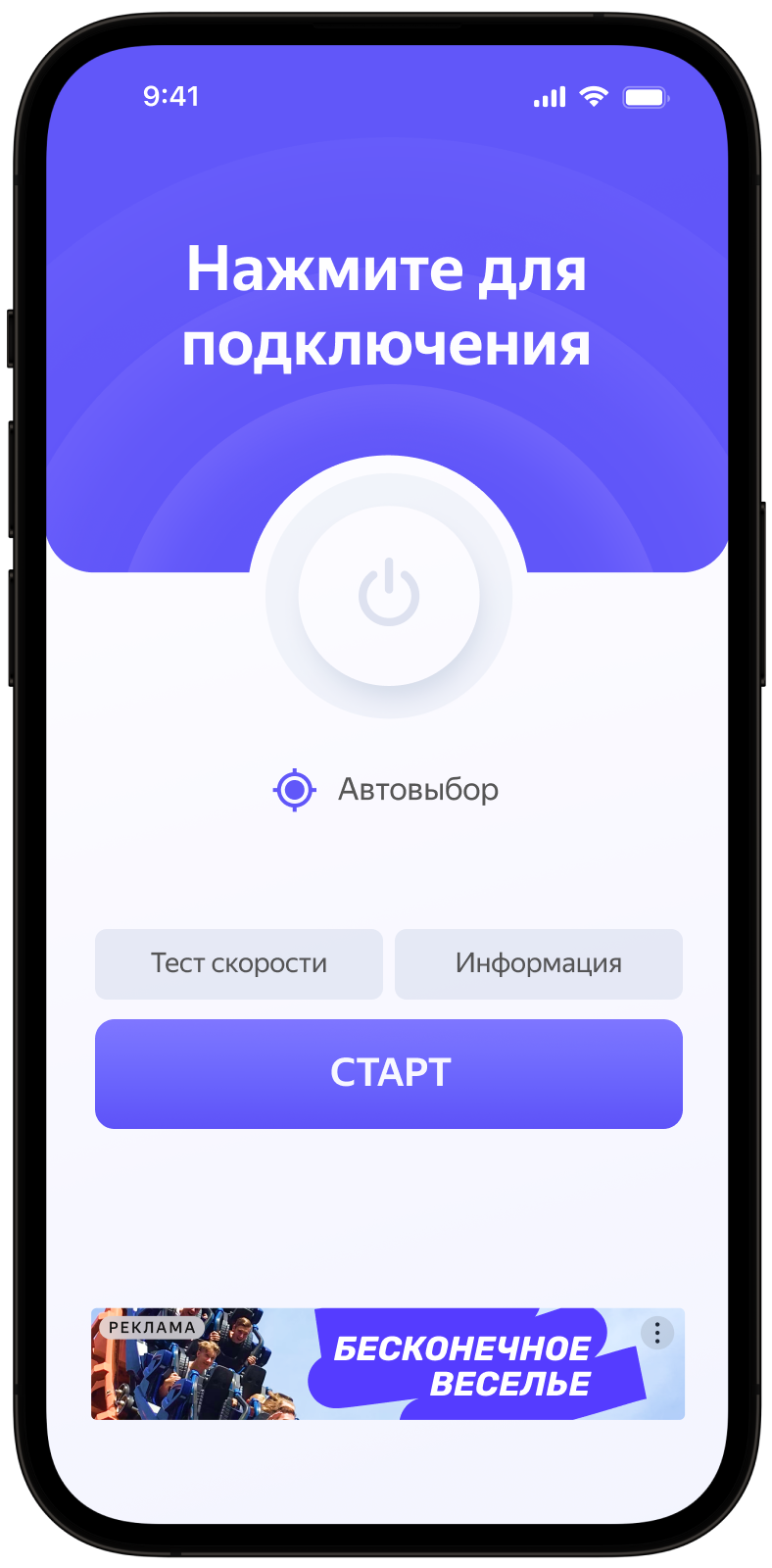
Адаптивный inline-баннер — гибкий формат баннерной рекламы, обеспечивающий максимальную эффективность за счет оптимизации размера рекламы для каждого устройства.
Данный тип рекламы позволяет разработчикам указывать максимально допустимые ширину и высоту объявления, при этом оптимальный размер рекламы определяется автоматически. Чтобы выбрать лучший размер объявления, встроенные адаптивные баннеры используют максимальную, а не фиксированную высоту. Это позволяет повысить производительность.
Как правило, такой формат используется в приложениях-лентах или там, где допустимо обеспечить основной фокус на рекламе.
{% cut "Внешний вид" %}
 {% endcut %}
Это руководство покажет, как интегрировать адаптивный inline-баннер в Unity-приложение. В дополнение к примерам кода и инструкции, оно также содержит рекомендации по использованию данного формата рекламы, а также ссылки на дополнительные ресурсы.
## Пререквизит {#pre}
1. Выполните шаги по интеграции Yandex Mobile Ads Unity Plugin, описанные в [Быстром старте](https://ads.yandex.com/helpcenter/ru/dev/unity/quick-start.md).
2. Убедитесь, что используете самую [актуальную версию Yandex Mobile Ads Unity Plugin](https://ads.yandex.com/helpcenter/ru/dev/platforms.md), а в случае использовании медиации — наиболее свежую [версию единой сборки](https://ads.yandex.com/helpcenter/ru/dev/platforms.md).
## Имплементация {#implement}
Основные шаги по интеграции адаптивного inline-баннера:
* Создать и настроить объект баннерной рекламы (Banner).
* Зарегистрировать слушатель методов обратного вызова.
* Загрузить рекламу.
* Передать [дополнительные настройки](https://ads.yandex.com/helpcenter/ru/dev/unity/target-adfox.md), если вы работаете через систему Adfox.
## Особенности подключения адаптивного inline-баннера {#features}
1. Если вы получили ошибку в событии `onAdFailedToLoad`, не пытайтесь загрузить новое объявление снова. Если все же необходимо это сделать, ограничьте число повторных попыток загрузки рекламы. Это поможет избежать постоянных неудачных запросов и проблем с подключением в случае ограничений.
2. Чтобы адаптивные inline-баннеры работали правильно, [сделайте макеты приложения адаптивными](https://developer.android.com/guide/topics/large-screens/support-different-screen-sizes). Невыполнение этого требования может привести к некорректному отображению рекламы.
3. Адаптивные inline-баннеры лучше всего работают при использовании всей доступной ширины. В большинстве случаев это будет полная ширина экрана используемого устройства. Обязательно учитывайте применимые в приложении отступы (padding) и безопасные зоны (safe area) дисплея.
4. Адаптивный inline-баннер предназначен для размещения в прокручиваемом контенте. Баннер может быть такой же высоты, как экран устройства, или ограничен максимальной высотой, в зависимости от API.
5. Для получения размера рекламного объявления воспользуйтесь методом `BannerAdSize.Inline(screenWidth, maxAdHeight)`, принимающим в качестве аргументов доступную ширину рекламного контейнера и максимально допустимую высоту объявления.
6. Объект `BannerAdSize`, рассчитанный с помощью метода `BannerAdSize.Inline(screenWidth, maxAdHeight)` содержит технические данные для выбора наиболее эффективных размеров рекламных объявлений на стороне бэкенда. Высота рекламного объявления может изменяться при каждой загрузке рекламы. Актуальные значения ширины и высоты рекламы доступны после получения сообщения об успешной загрузке рекламы.
## Добавление Banner в проект
Чтобы отобразить баннер в вашем приложении, создайте объект `Banner` в скрипте (на C#), который прикреплен к `GameObject`.
```c#
using UnityEngine;
using YandexMobileAds;
using YandexMobileAds.Base;
public class YandexMobileAdsInlineBannerDemoScript : MonoBehaviour
{
private Banner banner;
private int GetScreenWidthDp()
{
int screenWidth = (int)Screen.safeArea.width;
return ScreenUtils.ConvertPixelsToDp(screenWidth);
}
private void RequestInlineBanner()
{
BannerAdSize bannerMaxSize = BannerAdSize.Inline(GetScreenWidthDp(), 100);
banner = new Banner(bannerMaxSize, AdPosition.BottomCenter);
}
}
```
Конструктор `Banner` содержит следующие параметры:
* `BannerAdSize` — размер баннера, который необходимо показать;
* `AdPosition` — позиция на экране;
* `Inline(int width, int maxHeight)` — размеры баннера.
Необходимо задать ширину и максимально допустимую высоту. Объявление встроится в эти размеры. При этом высота подобранного объявления будет не более чем высота экрана устройства.
## Загрузка и отображение рекламы
После создания и настройки объекта класса `Banner` необходимо загрузить рекламу. Для загрузки рекламы используйте метод `LoadAd`, принимающий в качестве параметра объект `AdRequest` с идентификатором рекламного блока.
Перед загрузкой адаптивного inline-баннера, необходимо рассчитать размер рекламы для каждого устройства.
Делается это автоматически через API sdk: `BannerAdSize.Inline(screenWidth, maxAdHeight)`.
Расширить параметры запроса за рекламой можно через класс `AdTargeting`, передав в запросе данные об интересах пользователя, контекстные данные страницы, локацию или другие дополнительные данные. Дополнительные контекстные данные на запросе могут значительно улучшить качество рекламы. Подробнее читайте в разделе [Таргетирование рекламы](https://ads.yandex.com/helpcenter/ru/dev/unity/target.md).
Для уведомления об успешной или неудачной загрузке рекламы, а также для отслеживания событий жизненного цикла адаптивного inline-баннера, объекту класса `BannerAd` необходимо установить функции обратного вызова.
```c#
private void RequestInlineBanner()
{
// ...
string adUnitId = "demo-banner-yandex"; // замените на "R-M-XXXXXX-Y"
AdRequest request = new AdRequest(adUnitId);
banner.LoadAd(request);
}
```
## События баннерной рекламы
Чтобы отслеживать события, происходящие в баннерной рекламе, зарегистрируйте делегата для соответствующего `EventHandler`, как показано ниже:
```c#
using System;
// ...
private void RequestInlineBanner()
{
// ...
// Вызывается, когда баннерная реклама загружена
banner.OnAdLoaded += HandleAdLoaded;
// Вызывается, если во время загрузки произошла ошибка
banner.OnAdFailedToLoad += HandleAdFailedToLoad;
// Вызывается, когда пользователь кликнул на рекламу
banner.OnAdClicked += HandleAdClicked;
// Вызывается, когда зарегистрирован показ
banner.OnImpression += HandleImpression;
// ...
}
private void HandleAdLoaded(object sender, EventArgs args)
{
Debug.Log("AdLoaded event received");
banner.Show();
}
private void HandleAdFailedToLoad(object sender, AdFailureEventArgs args)
{
Debug.Log($"AdFailedToLoad event received with message: {args.Message}");
// Настоятельно не рекомендуется пытаться загрузить новое объявление с помощью этого метода
}
private void HandleAdClicked(object sender, EventArgs args)
{
Debug.Log("AdClicked event received");
}
private void HandleImpression(object sender, ImpressionData impressionData)
{
var data = impressionData == null ? "null" : impressionData.rawData;
Debug.Log($"HandleImpression event received with data: {data}");
}
```
## Тестирование интеграции адаптивного inline-баннера {#test}
{% list tabs %}
- Android
### Использование демоблоков для тестирования рекламы {#demo-blocks}
Для проверки корректной интеграции адаптивного inline-баннера и тестирования приложения используйте тестовую рекламу. Для гарантированного возврата тестовых объявлений на каждый запрос за рекламой вы можете использовать специальный демонстрационный идентификатор рекламного места.
Демонстрационный adUnitId: `demo-banner-yandex`.
{% note warning %}
Убедитесь, что перед выкладыванием приложения в магазин вы заменили демонстрационный идентификатор рекламного места на настоящий, полученный в интерфейсе Рекламной сети Яндекса.
{% endnote %}
Список всех доступных демонстрационных идентификаторов рекламного места доступен в разделе [Демоблоки для тестирования](https://ads.yandex.com/helpcenter/ru/dev/android/demo-blocks.md).
### Проверка корректной интеграции рекламы {#test-int}
Проверить корректность интеграции адаптивного inline-баннера можно через встроенный в SDK анализатор. Подробный отчет о проверке выведется в лог.
Для просмотра отчета, выполните поиск по ключевому слову YandexAds в инструменте отладки Android-приложений [Logcat](https://developer.android.com/studio/command-line/logcat).
```bash
adb logcat -v brief '*:S YandexAds'
```
В случае успешной интеграции вы увидите следующее сообщение:
```bash
adb logcat -v brief '*:S YandexAds'
mobileads$ adb logcat -v brief '*:S YandexAds'
I/YandexAds(13719): [Integration] Ad type banner was integrated successfully
```
В случае обнаружения проблем при интеграции баннерной рекламы вы получите подробный отчет о проблемах и рекомендации по их устранению.
- iOS
### Использование демоблоков для тестирования рекламы
Для проверки корректной интеграции рекламы и тестирования приложения используйте тестовую рекламу. Для гарантированного возврата тестовых объявлений на каждый запрос за рекламой вы можете использовать специальный демонстрационный идентификатор рекламного места.
Демонстрационный adUnitId: `demo-banner-yandex`.
{% note warning %}
Убедитесь, что перед выкладыванием приложения в магазин вы заменили демонстрационный идентификатор рекламного места на настоящий, полученный в интерфейсе Рекламной сети Яндекса.
{% endnote %}
Список всех доступных демонстрационных идентификаторов рекламного места доступен в разделе [Демоблоки для тестирования](https://ads.yandex.com/helpcenter/ru/dev/ios/demo-blocks.md).
### Проверка корректной интеграции рекламы
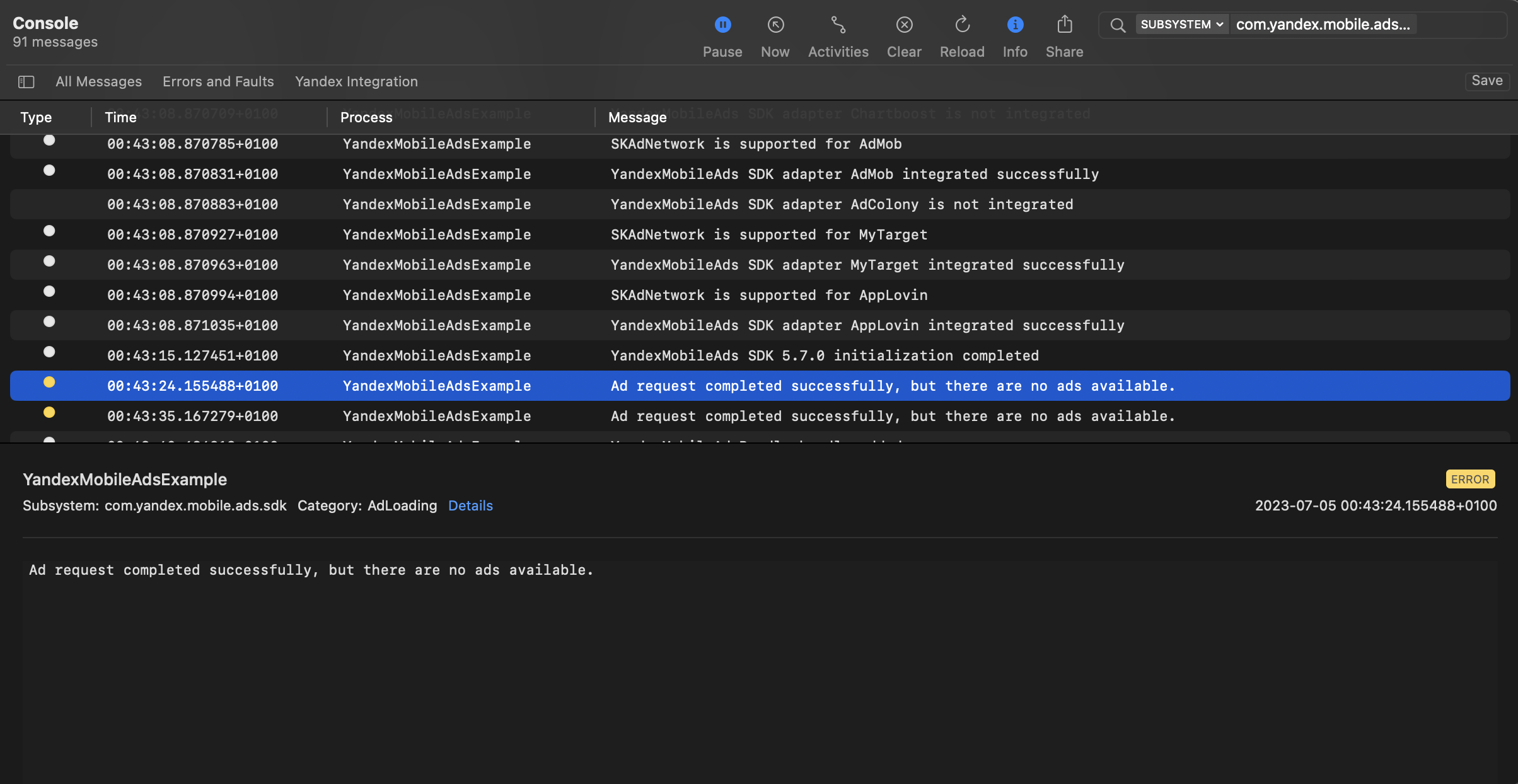
Проверить корректность интеграции рекламы можно через нативный инструмент Console.
Чтобы получить возможность просматривать расширенные логи, необходимо вызвать метод `enableLogging` класса `YandexAds`.
```swift
YandexAds.enableLogging()
```
Для просмотра логов SDK в инструменте Console установите `Subsystem = com.mobile.ads.ads.sdk`. Вы можете фильтровать логи по категории и уровню ошибки.
В случае обнаружения проблем при интеграции рекламы вы увидите подробный отчет о проблемах и рекомендации по их устранению.
{% endcut %}
Это руководство покажет, как интегрировать адаптивный inline-баннер в Unity-приложение. В дополнение к примерам кода и инструкции, оно также содержит рекомендации по использованию данного формата рекламы, а также ссылки на дополнительные ресурсы.
## Пререквизит {#pre}
1. Выполните шаги по интеграции Yandex Mobile Ads Unity Plugin, описанные в [Быстром старте](https://ads.yandex.com/helpcenter/ru/dev/unity/quick-start.md).
2. Убедитесь, что используете самую [актуальную версию Yandex Mobile Ads Unity Plugin](https://ads.yandex.com/helpcenter/ru/dev/platforms.md), а в случае использовании медиации — наиболее свежую [версию единой сборки](https://ads.yandex.com/helpcenter/ru/dev/platforms.md).
## Имплементация {#implement}
Основные шаги по интеграции адаптивного inline-баннера:
* Создать и настроить объект баннерной рекламы (Banner).
* Зарегистрировать слушатель методов обратного вызова.
* Загрузить рекламу.
* Передать [дополнительные настройки](https://ads.yandex.com/helpcenter/ru/dev/unity/target-adfox.md), если вы работаете через систему Adfox.
## Особенности подключения адаптивного inline-баннера {#features}
1. Если вы получили ошибку в событии `onAdFailedToLoad`, не пытайтесь загрузить новое объявление снова. Если все же необходимо это сделать, ограничьте число повторных попыток загрузки рекламы. Это поможет избежать постоянных неудачных запросов и проблем с подключением в случае ограничений.
2. Чтобы адаптивные inline-баннеры работали правильно, [сделайте макеты приложения адаптивными](https://developer.android.com/guide/topics/large-screens/support-different-screen-sizes). Невыполнение этого требования может привести к некорректному отображению рекламы.
3. Адаптивные inline-баннеры лучше всего работают при использовании всей доступной ширины. В большинстве случаев это будет полная ширина экрана используемого устройства. Обязательно учитывайте применимые в приложении отступы (padding) и безопасные зоны (safe area) дисплея.
4. Адаптивный inline-баннер предназначен для размещения в прокручиваемом контенте. Баннер может быть такой же высоты, как экран устройства, или ограничен максимальной высотой, в зависимости от API.
5. Для получения размера рекламного объявления воспользуйтесь методом `BannerAdSize.Inline(screenWidth, maxAdHeight)`, принимающим в качестве аргументов доступную ширину рекламного контейнера и максимально допустимую высоту объявления.
6. Объект `BannerAdSize`, рассчитанный с помощью метода `BannerAdSize.Inline(screenWidth, maxAdHeight)` содержит технические данные для выбора наиболее эффективных размеров рекламных объявлений на стороне бэкенда. Высота рекламного объявления может изменяться при каждой загрузке рекламы. Актуальные значения ширины и высоты рекламы доступны после получения сообщения об успешной загрузке рекламы.
## Добавление Banner в проект
Чтобы отобразить баннер в вашем приложении, создайте объект `Banner` в скрипте (на C#), который прикреплен к `GameObject`.
```c#
using UnityEngine;
using YandexMobileAds;
using YandexMobileAds.Base;
public class YandexMobileAdsInlineBannerDemoScript : MonoBehaviour
{
private Banner banner;
private int GetScreenWidthDp()
{
int screenWidth = (int)Screen.safeArea.width;
return ScreenUtils.ConvertPixelsToDp(screenWidth);
}
private void RequestInlineBanner()
{
BannerAdSize bannerMaxSize = BannerAdSize.Inline(GetScreenWidthDp(), 100);
banner = new Banner(bannerMaxSize, AdPosition.BottomCenter);
}
}
```
Конструктор `Banner` содержит следующие параметры:
* `BannerAdSize` — размер баннера, который необходимо показать;
* `AdPosition` — позиция на экране;
* `Inline(int width, int maxHeight)` — размеры баннера.
Необходимо задать ширину и максимально допустимую высоту. Объявление встроится в эти размеры. При этом высота подобранного объявления будет не более чем высота экрана устройства.
## Загрузка и отображение рекламы
После создания и настройки объекта класса `Banner` необходимо загрузить рекламу. Для загрузки рекламы используйте метод `LoadAd`, принимающий в качестве параметра объект `AdRequest` с идентификатором рекламного блока.
Перед загрузкой адаптивного inline-баннера, необходимо рассчитать размер рекламы для каждого устройства.
Делается это автоматически через API sdk: `BannerAdSize.Inline(screenWidth, maxAdHeight)`.
Расширить параметры запроса за рекламой можно через класс `AdTargeting`, передав в запросе данные об интересах пользователя, контекстные данные страницы, локацию или другие дополнительные данные. Дополнительные контекстные данные на запросе могут значительно улучшить качество рекламы. Подробнее читайте в разделе [Таргетирование рекламы](https://ads.yandex.com/helpcenter/ru/dev/unity/target.md).
Для уведомления об успешной или неудачной загрузке рекламы, а также для отслеживания событий жизненного цикла адаптивного inline-баннера, объекту класса `BannerAd` необходимо установить функции обратного вызова.
```c#
private void RequestInlineBanner()
{
// ...
string adUnitId = "demo-banner-yandex"; // замените на "R-M-XXXXXX-Y"
AdRequest request = new AdRequest(adUnitId);
banner.LoadAd(request);
}
```
## События баннерной рекламы
Чтобы отслеживать события, происходящие в баннерной рекламе, зарегистрируйте делегата для соответствующего `EventHandler`, как показано ниже:
```c#
using System;
// ...
private void RequestInlineBanner()
{
// ...
// Вызывается, когда баннерная реклама загружена
banner.OnAdLoaded += HandleAdLoaded;
// Вызывается, если во время загрузки произошла ошибка
banner.OnAdFailedToLoad += HandleAdFailedToLoad;
// Вызывается, когда пользователь кликнул на рекламу
banner.OnAdClicked += HandleAdClicked;
// Вызывается, когда зарегистрирован показ
banner.OnImpression += HandleImpression;
// ...
}
private void HandleAdLoaded(object sender, EventArgs args)
{
Debug.Log("AdLoaded event received");
banner.Show();
}
private void HandleAdFailedToLoad(object sender, AdFailureEventArgs args)
{
Debug.Log($"AdFailedToLoad event received with message: {args.Message}");
// Настоятельно не рекомендуется пытаться загрузить новое объявление с помощью этого метода
}
private void HandleAdClicked(object sender, EventArgs args)
{
Debug.Log("AdClicked event received");
}
private void HandleImpression(object sender, ImpressionData impressionData)
{
var data = impressionData == null ? "null" : impressionData.rawData;
Debug.Log($"HandleImpression event received with data: {data}");
}
```
## Тестирование интеграции адаптивного inline-баннера {#test}
{% list tabs %}
- Android
### Использование демоблоков для тестирования рекламы {#demo-blocks}
Для проверки корректной интеграции адаптивного inline-баннера и тестирования приложения используйте тестовую рекламу. Для гарантированного возврата тестовых объявлений на каждый запрос за рекламой вы можете использовать специальный демонстрационный идентификатор рекламного места.
Демонстрационный adUnitId: `demo-banner-yandex`.
{% note warning %}
Убедитесь, что перед выкладыванием приложения в магазин вы заменили демонстрационный идентификатор рекламного места на настоящий, полученный в интерфейсе Рекламной сети Яндекса.
{% endnote %}
Список всех доступных демонстрационных идентификаторов рекламного места доступен в разделе [Демоблоки для тестирования](https://ads.yandex.com/helpcenter/ru/dev/android/demo-blocks.md).
### Проверка корректной интеграции рекламы {#test-int}
Проверить корректность интеграции адаптивного inline-баннера можно через встроенный в SDK анализатор. Подробный отчет о проверке выведется в лог.
Для просмотра отчета, выполните поиск по ключевому слову YandexAds в инструменте отладки Android-приложений [Logcat](https://developer.android.com/studio/command-line/logcat).
```bash
adb logcat -v brief '*:S YandexAds'
```
В случае успешной интеграции вы увидите следующее сообщение:
```bash
adb logcat -v brief '*:S YandexAds'
mobileads$ adb logcat -v brief '*:S YandexAds'
I/YandexAds(13719): [Integration] Ad type banner was integrated successfully
```
В случае обнаружения проблем при интеграции баннерной рекламы вы получите подробный отчет о проблемах и рекомендации по их устранению.
- iOS
### Использование демоблоков для тестирования рекламы
Для проверки корректной интеграции рекламы и тестирования приложения используйте тестовую рекламу. Для гарантированного возврата тестовых объявлений на каждый запрос за рекламой вы можете использовать специальный демонстрационный идентификатор рекламного места.
Демонстрационный adUnitId: `demo-banner-yandex`.
{% note warning %}
Убедитесь, что перед выкладыванием приложения в магазин вы заменили демонстрационный идентификатор рекламного места на настоящий, полученный в интерфейсе Рекламной сети Яндекса.
{% endnote %}
Список всех доступных демонстрационных идентификаторов рекламного места доступен в разделе [Демоблоки для тестирования](https://ads.yandex.com/helpcenter/ru/dev/ios/demo-blocks.md).
### Проверка корректной интеграции рекламы
Проверить корректность интеграции рекламы можно через нативный инструмент Console.
Чтобы получить возможность просматривать расширенные логи, необходимо вызвать метод `enableLogging` класса `YandexAds`.
```swift
YandexAds.enableLogging()
```
Для просмотра логов SDK в инструменте Console установите `Subsystem = com.mobile.ads.ads.sdk`. Вы можете фильтровать логи по категории и уровню ошибки.
В случае обнаружения проблем при интеграции рекламы вы увидите подробный отчет о проблемах и рекомендации по их устранению.
 {% endlist %}
## Советы
### Предзагрузка объявления
Загрузка рекламного объявления может занимать до нескольких секунд в зависимости от количества подключенных рекламных сетей в мобильной медиации и скорости соединения пользователя. Рекомендуется предзагружать рекламные объявления перед показом.
Вы можете загрузить объявление на старте приложения, либо просто заранее перед показом. При этом важно сохранить объект между сценами, с помощью вызова `DontDestroyOnLoad(gameObject)`, для того чтобы загруженное объявление не удалялось вместе с `gameObject` при смене сцен.
Далее, когда баннер необходимо будет показать — просто вызвовите `banner.Show()`.
Избыточное кеширование объявлений на экранах, которые вряд ли будут показаны, может снизить эффективность рекламы. Например, если в среднем пользователи проходят 2–3 уровня игры за раз, не стоит кешировать объявления для 6–7 экранов. Так видимость рекламы снизится, и рекламная система может деприоритизировать приложение.
Чтобы кеширование работало на пользу приложения, обращайте внимание на метрику «Доля показов» или «Доля видимых показов» в интерфейсе Рекламной сети Яндекса. Если она ниже 20%, это повод задуматься над изменением алгоритма кеширования. Чем доля показов выше, тем лучше.
### Очищение неиспользуемой памяти
Рекомендуется вызывать `banner?.Destroy()` и создавать объект `Banner` заново перед каждым запросом рекламного объявления. Так гарантировано будет очищаться вся неиспользуемая память, а приложение сможет запрашивать и показывать рекламу множество раз не нагружая устройство сверх необходимого. При этом вы сможете избежать возможных ошибок в вашем коде при повторной загрузке и нарушении жизненного цикла рекламного объявления.
## Дополнительные ресурсы {#resources}
*
Ссылка на [github](https://github.com/yandexmobile/yandex-ads-unity-plugin).
{% endlist %}
## Советы
### Предзагрузка объявления
Загрузка рекламного объявления может занимать до нескольких секунд в зависимости от количества подключенных рекламных сетей в мобильной медиации и скорости соединения пользователя. Рекомендуется предзагружать рекламные объявления перед показом.
Вы можете загрузить объявление на старте приложения, либо просто заранее перед показом. При этом важно сохранить объект между сценами, с помощью вызова `DontDestroyOnLoad(gameObject)`, для того чтобы загруженное объявление не удалялось вместе с `gameObject` при смене сцен.
Далее, когда баннер необходимо будет показать — просто вызвовите `banner.Show()`.
Избыточное кеширование объявлений на экранах, которые вряд ли будут показаны, может снизить эффективность рекламы. Например, если в среднем пользователи проходят 2–3 уровня игры за раз, не стоит кешировать объявления для 6–7 экранов. Так видимость рекламы снизится, и рекламная система может деприоритизировать приложение.
Чтобы кеширование работало на пользу приложения, обращайте внимание на метрику «Доля показов» или «Доля видимых показов» в интерфейсе Рекламной сети Яндекса. Если она ниже 20%, это повод задуматься над изменением алгоритма кеширования. Чем доля показов выше, тем лучше.
### Очищение неиспользуемой памяти
Рекомендуется вызывать `banner?.Destroy()` и создавать объект `Banner` заново перед каждым запросом рекламного объявления. Так гарантировано будет очищаться вся неиспользуемая память, а приложение сможет запрашивать и показывать рекламу множество раз не нагружая устройство сверх необходимого. При этом вы сможете избежать возможных ошибок в вашем коде при повторной загрузке и нарушении жизненного цикла рекламного объявления.
## Дополнительные ресурсы {#resources}
*
Ссылка на [github](https://github.com/yandexmobile/yandex-ads-unity-plugin).