---
metadata:
- name: generator
content: Diplodoc Platform v5.50.6
alternate:
- https://ads.yandex.com/helpcenter/en/monetization/ad-unit/feed.md
- https://ads.yandex.com/helpcenter/ru/monetization/ad-unit/feed.md
- https://ads.yandex.com/helpcenter/zh/monetization/ad-unit/feed.md
---
> **Documentation Index:** Fetch the complete configuration index at https://ads.yandex.com/helpcenter/ru/llms.txt
# Лента
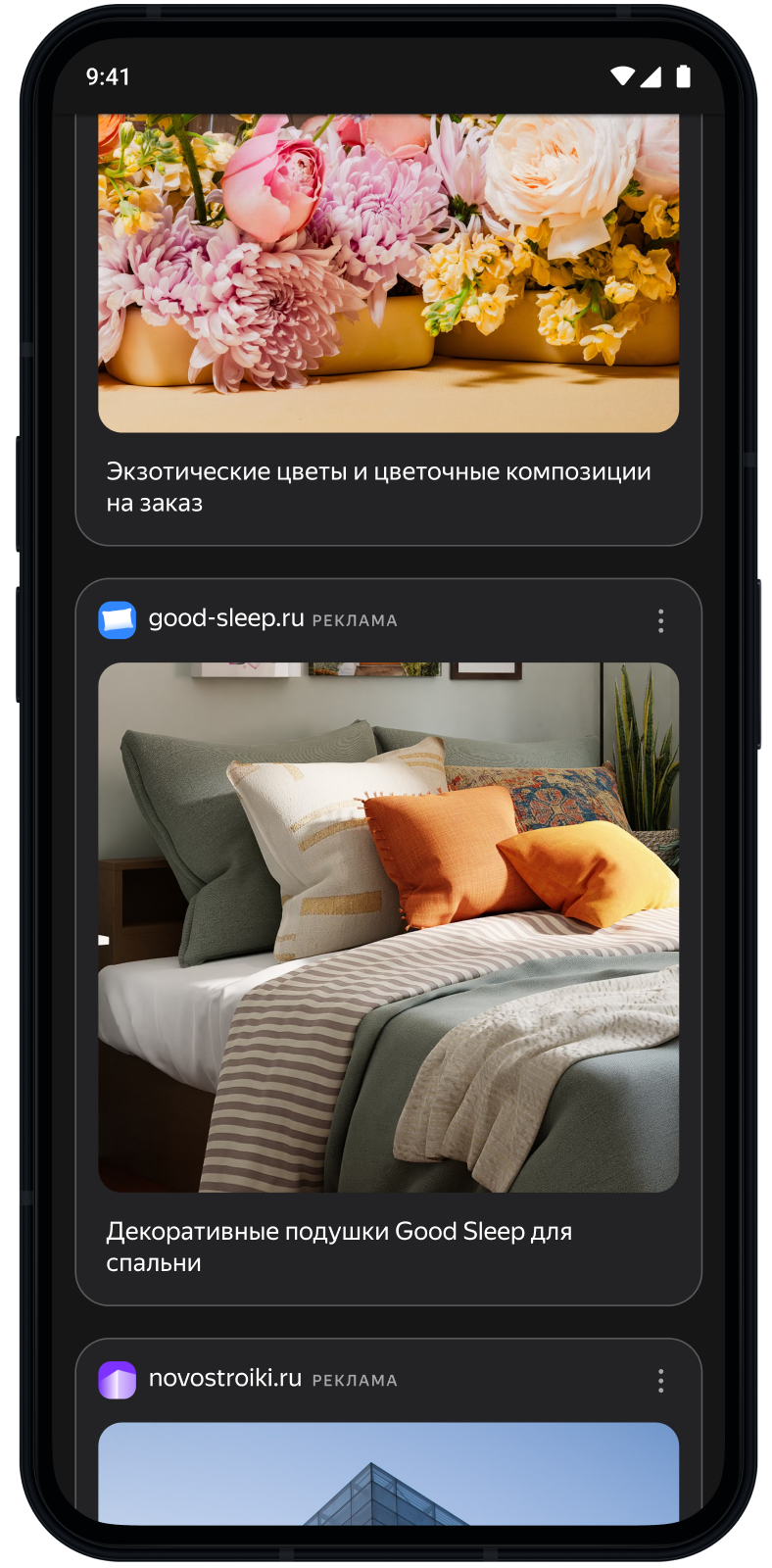
**Лента** — рекламный блок в виде ленты с комбинаторными объявлениями, который можно разместить после основного контента приложения или вместо него. Лента может состоять из нескольких десятков объявлений, загрузка будет происходить частями — по несколько объявлений за раз.
{% note info %}
Формат доступен только для приложений на Android.
{% endnote %}
## Создание блока {#create-unit}
{% note warning %}
Для блока формата **Лента** доступна реклама только от Рекламной сети Яндекса. Подключить внешние рекламные сети не получится.
{% endnote %}
{% list tabs %}
- Из списка приложений
1.
В основном меню перейдите на вкладку **Реклама в приложениях** → **Приложения**. Напротив нужного приложения нажмите **Добавить**.
1. Выберите формат рекламы **Лента**.
1.
Укажите название блока — так, чтобы вам было проще найти его в интерфейсе Рекламной сети Яндекса.
1.
Задайте настройки CPM. В поле **CPM стратегия** выберите:
* **Максимальный доход** — чтобы не ограничивать стоимость показа в блоке;
* **Порог eCPM** — чтобы установить минимальную стоимость показа в блоке. При выборе этой опции дополнительно укажите значение порога в рублях, долларах или евро. Изменить валюту порога можно в [настройках аккаунта](https://ads.yandex.com/helpcenter/ru/monetization/account/currency.md).
1.
Нажмите **Сохранить**.
В списке на странице приложения появится блок с уникальным идентификатором. Идентификатор блока (`ID`) состоит из идентификатора продукта (`R-M`), идентификатора приложения (`PAGE_ID`) и порядкового номера блока.
{% note info %}
В одном приложении допускается не больше 200 активных рекламных блоков. Перемещайте неиспользуемые блоки в архив. Если вам необходимо добавить больше 200 блоков, обратитесь в [службу поддержки](https://ads.yandex.com/helpcenter/ru/support/contact.md).
{% endnote %}
1.
Интегрируйте рекламный блок в приложение. Пошаговый процесс подключения описан в документации по [Yandex Mobile Ads SDK](https://ads.yandex.com/helpcenter/ru/dev/android/feed-ad.md).
- Со страницы приложения
1.
В основном меню перейдите на вкладку **Реклама в приложениях** → **Приложения** и откройте страницу нужного приложения. Под названием приложения нажмите **Добавить блок**.
1. Выберите формат рекламы **Лента**.
1.
Укажите название блока — так, чтобы вам было проще найти его в интерфейсе Рекламной сети Яндекса.
1.
Задайте настройки CPM. В поле **CPM стратегия** выберите:
* **Максимальный доход** — чтобы не ограничивать стоимость показа в блоке;
* **Порог eCPM** — чтобы установить минимальную стоимость показа в блоке. При выборе этой опции дополнительно укажите значение порога в рублях, долларах или евро. Изменить валюту порога можно в [настройках аккаунта](https://ads.yandex.com/helpcenter/ru/monetization/account/currency.md).
1.
Нажмите **Сохранить**.
В списке на странице приложения появится блок с уникальным идентификатором. Идентификатор блока (`ID`) состоит из идентификатора продукта (`R-M`), идентификатора приложения (`PAGE_ID`) и порядкового номера блока.
{% note info %}
В одном приложении допускается не больше 200 активных рекламных блоков. Перемещайте неиспользуемые блоки в архив. Если вам необходимо добавить больше 200 блоков, обратитесь в [службу поддержки](https://ads.yandex.com/helpcenter/ru/support/contact.md).
{% endnote %}
1.
Интегрируйте рекламный блок в приложение. Пошаговый процесс подключения описан в документации по [Yandex Mobile Ads SDK](https://ads.yandex.com/helpcenter/ru/dev/android/feed-ad.md).
{% endlist %}
## Действия с блоками {#actions-with-units}
В основном меню перейдите на вкладку **Реклама в приложениях** → **Блоки**.
{% list tabs %}
- Действия с одним блоком
В списке блоков найдите нужный блок и выберите действие:
* **Дублировать** — в списке блоков появится еще один блок с такими же настройками, но с другим ID.
* **Заархивировать** — блок отправится в архив. Чтобы восстановить его, найдите блок с помощью фильтра по статусу и нажмите **Восстановить**.
- Действия с несколькими блоками
В списке блоков доступна фильтрация и массовые действия для упрощения работы:
- Чтобы показать только нужные блоки, нажмите значок и выберите фильтры.
- Чтобы перейти к массовым действиям, отметьте нужные блоки. Откроется контекстное меню с действиями:
- **Заархивировать** — отправить выбранные блоки в архив.
- **Восстановить** — вернуть выбранные блоки в работу.
- **Статистика** — перейти к [отчетам](https://ads.yandex.com/helpcenter/ru/monetization/statistics/reports.md) по группе блоков.
- **География** — настроить показ рекламы по определенным [регионам](#geography) для выбранных блоков.
{% note tip %}
Массовые действия применяются только к блокам на текущей странице. Чтобы обработать больше блоков за один раз, установите внизу списка отображение 100 строк на страницу.
{% endnote %}
{% endlist %}
## Настройка географии показа {#geography}
Вы можете ограничить или полностью отключить показ рекламы в блоке для пользователей приложения из определенного региона. Для этого на странице приложения или в общем списке блоков откройте нужный блок и перейдите на вкладку **География**.
В дереве регионов отметьте один или несколько регионов. В поле **eCPM** установите [порог eCPM](*порог_CPMV) в рублях или в [выбранной валюте](https://ads.yandex.com/helpcenter/ru/monetization/account/currency.md) без НДС. Вложенные регионы наследуют порог eCPM от региона верхнего уровня.
Чтобы полностью запретить показ рекламы в регионе, отметьте регион и выберите опцию **Отключить**.
[Обратиться в службу поддержки](../../support/contact){.button}
[*порог_CPMV]:
Стоимость одной тысячи видимых показов рекламного блока. Показ считается видимым, если хотя бы один пиксель рекламного блока попал в видимую зону экрана.
 {% note info %}
Формат доступен только для приложений на Android.
{% endnote %}
## Создание блока {#create-unit}
{% note warning %}
Для блока формата **Лента** доступна реклама только от Рекламной сети Яндекса. Подключить внешние рекламные сети не получится.
{% endnote %}
{% list tabs %}
- Из списка приложений
1.
В основном меню перейдите на вкладку **Реклама в приложениях** → **Приложения**. Напротив нужного приложения нажмите **Добавить**.
1. Выберите формат рекламы **Лента**.
1.
Укажите название блока — так, чтобы вам было проще найти его в интерфейсе Рекламной сети Яндекса.
1.
Задайте настройки CPM. В поле **CPM стратегия** выберите:
* **Максимальный доход** — чтобы не ограничивать стоимость показа в блоке;
* **Порог eCPM** — чтобы установить минимальную стоимость показа в блоке. При выборе этой опции дополнительно укажите значение порога в рублях, долларах или евро. Изменить валюту порога можно в [настройках аккаунта](https://ads.yandex.com/helpcenter/ru/monetization/account/currency.md).
1.
Нажмите **Сохранить**.
В списке на странице приложения появится блок с уникальным идентификатором. Идентификатор блока (`ID`) состоит из идентификатора продукта (`R-M`), идентификатора приложения (`PAGE_ID`) и порядкового номера блока.
{% note info %}
В одном приложении допускается не больше 200 активных рекламных блоков. Перемещайте неиспользуемые блоки в архив. Если вам необходимо добавить больше 200 блоков, обратитесь в [службу поддержки](https://ads.yandex.com/helpcenter/ru/support/contact.md).
{% endnote %}
1.
Интегрируйте рекламный блок в приложение. Пошаговый процесс подключения описан в документации по [Yandex Mobile Ads SDK](https://ads.yandex.com/helpcenter/ru/dev/android/feed-ad.md).
- Со страницы приложения
1.
В основном меню перейдите на вкладку **Реклама в приложениях** → **Приложения** и откройте страницу нужного приложения. Под названием приложения нажмите **Добавить блок**.
1. Выберите формат рекламы **Лента**.
1.
Укажите название блока — так, чтобы вам было проще найти его в интерфейсе Рекламной сети Яндекса.
1.
Задайте настройки CPM. В поле **CPM стратегия** выберите:
* **Максимальный доход** — чтобы не ограничивать стоимость показа в блоке;
* **Порог eCPM** — чтобы установить минимальную стоимость показа в блоке. При выборе этой опции дополнительно укажите значение порога в рублях, долларах или евро. Изменить валюту порога можно в [настройках аккаунта](https://ads.yandex.com/helpcenter/ru/monetization/account/currency.md).
1.
Нажмите **Сохранить**.
В списке на странице приложения появится блок с уникальным идентификатором. Идентификатор блока (`ID`) состоит из идентификатора продукта (`R-M`), идентификатора приложения (`PAGE_ID`) и порядкового номера блока.
{% note info %}
В одном приложении допускается не больше 200 активных рекламных блоков. Перемещайте неиспользуемые блоки в архив. Если вам необходимо добавить больше 200 блоков, обратитесь в [службу поддержки](https://ads.yandex.com/helpcenter/ru/support/contact.md).
{% endnote %}
1.
Интегрируйте рекламный блок в приложение. Пошаговый процесс подключения описан в документации по [Yandex Mobile Ads SDK](https://ads.yandex.com/helpcenter/ru/dev/android/feed-ad.md).
{% endlist %}
## Действия с блоками {#actions-with-units}
В основном меню перейдите на вкладку **Реклама в приложениях** → **Блоки**.
{% list tabs %}
- Действия с одним блоком
В списке блоков найдите нужный блок и выберите действие:
* **Дублировать** — в списке блоков появится еще один блок с такими же настройками, но с другим ID.
* **Заархивировать** — блок отправится в архив. Чтобы восстановить его, найдите блок с помощью фильтра по статусу и нажмите **Восстановить**.
- Действия с несколькими блоками
В списке блоков доступна фильтрация и массовые действия для упрощения работы:
- Чтобы показать только нужные блоки, нажмите значок и выберите фильтры.
- Чтобы перейти к массовым действиям, отметьте нужные блоки. Откроется контекстное меню с действиями:
- **Заархивировать** — отправить выбранные блоки в архив.
- **Восстановить** — вернуть выбранные блоки в работу.
- **Статистика** — перейти к [отчетам](https://ads.yandex.com/helpcenter/ru/monetization/statistics/reports.md) по группе блоков.
- **География** — настроить показ рекламы по определенным [регионам](#geography) для выбранных блоков.
{% note tip %}
Массовые действия применяются только к блокам на текущей странице. Чтобы обработать больше блоков за один раз, установите внизу списка отображение 100 строк на страницу.
{% endnote %}
{% endlist %}
## Настройка географии показа {#geography}
Вы можете ограничить или полностью отключить показ рекламы в блоке для пользователей приложения из определенного региона. Для этого на странице приложения или в общем списке блоков откройте нужный блок и перейдите на вкладку **География**.
В дереве регионов отметьте один или несколько регионов. В поле **eCPM** установите [порог eCPM](*порог_CPMV) в рублях или в [выбранной валюте](https://ads.yandex.com/helpcenter/ru/monetization/account/currency.md) без НДС. Вложенные регионы наследуют порог eCPM от региона верхнего уровня.
Чтобы полностью запретить показ рекламы в регионе, отметьте регион и выберите опцию **Отключить**.
[Обратиться в службу поддержки](../../support/contact){.button}
[*порог_CPMV]:
Стоимость одной тысячи видимых показов рекламного блока. Показ считается видимым, если хотя бы один пиксель рекламного блока попал в видимую зону экрана.
{% note info %}
Формат доступен только для приложений на Android.
{% endnote %}
## Создание блока {#create-unit}
{% note warning %}
Для блока формата **Лента** доступна реклама только от Рекламной сети Яндекса. Подключить внешние рекламные сети не получится.
{% endnote %}
{% list tabs %}
- Из списка приложений
1.
В основном меню перейдите на вкладку **Реклама в приложениях** → **Приложения**. Напротив нужного приложения нажмите **Добавить**.
1. Выберите формат рекламы **Лента**.
1.
Укажите название блока — так, чтобы вам было проще найти его в интерфейсе Рекламной сети Яндекса.
1.
Задайте настройки CPM. В поле **CPM стратегия** выберите:
* **Максимальный доход** — чтобы не ограничивать стоимость показа в блоке;
* **Порог eCPM** — чтобы установить минимальную стоимость показа в блоке. При выборе этой опции дополнительно укажите значение порога в рублях, долларах или евро. Изменить валюту порога можно в [настройках аккаунта](https://ads.yandex.com/helpcenter/ru/monetization/account/currency.md).
1.
Нажмите **Сохранить**.
В списке на странице приложения появится блок с уникальным идентификатором. Идентификатор блока (`ID`) состоит из идентификатора продукта (`R-M`), идентификатора приложения (`PAGE_ID`) и порядкового номера блока.
{% note info %}
В одном приложении допускается не больше 200 активных рекламных блоков. Перемещайте неиспользуемые блоки в архив. Если вам необходимо добавить больше 200 блоков, обратитесь в [службу поддержки](https://ads.yandex.com/helpcenter/ru/support/contact.md).
{% endnote %}
1.
Интегрируйте рекламный блок в приложение. Пошаговый процесс подключения описан в документации по [Yandex Mobile Ads SDK](https://ads.yandex.com/helpcenter/ru/dev/android/feed-ad.md).
- Со страницы приложения
1.
В основном меню перейдите на вкладку **Реклама в приложениях** → **Приложения** и откройте страницу нужного приложения. Под названием приложения нажмите **Добавить блок**.
1. Выберите формат рекламы **Лента**.
1.
Укажите название блока — так, чтобы вам было проще найти его в интерфейсе Рекламной сети Яндекса.
1.
Задайте настройки CPM. В поле **CPM стратегия** выберите:
* **Максимальный доход** — чтобы не ограничивать стоимость показа в блоке;
* **Порог eCPM** — чтобы установить минимальную стоимость показа в блоке. При выборе этой опции дополнительно укажите значение порога в рублях, долларах или евро. Изменить валюту порога можно в [настройках аккаунта](https://ads.yandex.com/helpcenter/ru/monetization/account/currency.md).
1.
Нажмите **Сохранить**.
В списке на странице приложения появится блок с уникальным идентификатором. Идентификатор блока (`ID`) состоит из идентификатора продукта (`R-M`), идентификатора приложения (`PAGE_ID`) и порядкового номера блока.
{% note info %}
В одном приложении допускается не больше 200 активных рекламных блоков. Перемещайте неиспользуемые блоки в архив. Если вам необходимо добавить больше 200 блоков, обратитесь в [службу поддержки](https://ads.yandex.com/helpcenter/ru/support/contact.md).
{% endnote %}
1.
Интегрируйте рекламный блок в приложение. Пошаговый процесс подключения описан в документации по [Yandex Mobile Ads SDK](https://ads.yandex.com/helpcenter/ru/dev/android/feed-ad.md).
{% endlist %}
## Действия с блоками {#actions-with-units}
В основном меню перейдите на вкладку **Реклама в приложениях** → **Блоки**.
{% list tabs %}
- Действия с одним блоком
В списке блоков найдите нужный блок и выберите действие:
* **Дублировать** — в списке блоков появится еще один блок с такими же настройками, но с другим ID.
* **Заархивировать** — блок отправится в архив. Чтобы восстановить его, найдите блок с помощью фильтра по статусу и нажмите **Восстановить**.
- Действия с несколькими блоками
В списке блоков доступна фильтрация и массовые действия для упрощения работы:
- Чтобы показать только нужные блоки, нажмите значок и выберите фильтры.
- Чтобы перейти к массовым действиям, отметьте нужные блоки. Откроется контекстное меню с действиями:
- **Заархивировать** — отправить выбранные блоки в архив.
- **Восстановить** — вернуть выбранные блоки в работу.
- **Статистика** — перейти к [отчетам](https://ads.yandex.com/helpcenter/ru/monetization/statistics/reports.md) по группе блоков.
- **География** — настроить показ рекламы по определенным [регионам](#geography) для выбранных блоков.
{% note tip %}
Массовые действия применяются только к блокам на текущей странице. Чтобы обработать больше блоков за один раз, установите внизу списка отображение 100 строк на страницу.
{% endnote %}
{% endlist %}
## Настройка географии показа {#geography}
Вы можете ограничить или полностью отключить показ рекламы в блоке для пользователей приложения из определенного региона. Для этого на странице приложения или в общем списке блоков откройте нужный блок и перейдите на вкладку **География**.
В дереве регионов отметьте один или несколько регионов. В поле **eCPM** установите [порог eCPM](*порог_CPMV) в рублях или в [выбранной валюте](https://ads.yandex.com/helpcenter/ru/monetization/account/currency.md) без НДС. Вложенные регионы наследуют порог eCPM от региона верхнего уровня.
Чтобы полностью запретить показ рекламы в регионе, отметьте регион и выберите опцию **Отключить**.
[Обратиться в службу поддержки](../../support/contact){.button}
[*порог_CPMV]:
Стоимость одной тысячи видимых показов рекламного блока. Показ считается видимым, если хотя бы один пиксель рекламного блока попал в видимую зону экрана.