---
metadata:
- name: generator
content: Diplodoc Platform v5.50.6
alternate:
- https://ads.yandex.com/helpcenter/en/monetization/ad-unit/native.md
- https://ads.yandex.com/helpcenter/ru/monetization/ad-unit/native.md
- https://ads.yandex.com/helpcenter/zh/monetization/ad-unit/native.md
---
> **Documentation Index:** Fetch the complete configuration index at https://ads.yandex.com/helpcenter/ru/llms.txt
# Нативная реклама
**Нативная реклама** — это реклама, которая выглядит и воспринимается пользователями мобильного приложения так же естественно, как его оригинальное содержание. В блоке с нативной рекламой отображаются комбинаторные объявления, для которых вы можете самостоятельно настроить набор элементов и их дизайн.
Задать количество объявлений в блоке можно при его подключении к приложению. Для приложений на Android при [прямой интеграции через SDK](https://ads.yandex.com/helpcenter/ru/monetization/yan-only.md) также можно настроить отображение рекламы в [слайдере](https://yandex.ru/adv/news/slayder-novyy-format-dlya-monetizatsii-prilozheniy-na-android) — это набор объявлений, которые сменяют друг друга, когда пользователь их пролистывает.
Подробнее о сценариях использования и форматах нативной рекламы смотрите в видео:
@[](https://runtime.strm.yandex.ru/player/video/vplvlvgswijt7g6tj5qk?autoplay=0&mute=0)
## Создание блока {#create-unit}
@[](https://runtime.strm.yandex.ru/player/video/vplvebrumywnq6yk4wux?autoplay=0&mute=0)
{% list tabs %}
- Из списка приложений
1.
В основном меню перейдите на вкладку **Реклама в приложениях** → **Приложения**. Напротив нужного приложения нажмите **Добавить**.
1. Выберите формат рекламы **Нативная реклама**.
1.
Укажите название блока — так, чтобы вам было проще найти его в интерфейсе Рекламной сети Яндекса.
1.
Задайте настройки CPM. В поле **CPM стратегия** выберите:
* **Максимальный доход** — чтобы не ограничивать стоимость показа в блоке;
* **Порог eCPM** — чтобы установить минимальную стоимость показа в блоке. При выборе этой опции дополнительно укажите значение порога в рублях, долларах или евро. Изменить валюту порога можно в [настройках аккаунта](https://ads.yandex.com/helpcenter/ru/monetization/account/currency.md).
1.
При необходимости подключите прямые продажи через Adfox или [Медиацию Яндекса](https://ads.yandex.com/helpcenter/ru/monetization/yandex-mediation/index.md).
{% cut "Как подключить сторонние сети в блок" %}
1. В настройках блока внизу страницы нажмите **Добавить рекламную сеть**.
1. Выберите тип медиации: [In-App Bidding](https://ads.yandex.com/helpcenter/ru/monetization/yandex-mediation/types.md#in-app-bidding) или [Умный водопад](https://ads.yandex.com/helpcenter/ru/monetization/yandex-mediation/types.md#smart-waterfall). Появится список сетей, поддерживающих выбранный тип медиации.
1. Выберите рекламную сеть и задайте параметры блоков, созданных в интерфейсе этой рекламной сети:
- **Валюта** — валюта порога CPM в блоке внешней рекламной сети;
- Идентификаторы приложения и блоков во внешней рекламной сети, полученные на шаге 1. В зависимости от выбранной рекламной сети заполните поля:
#|
|| **Рекламная сеть** |**Тип медиации**| **Идентификаторы приложения** | **Идентификаторы блоков** ||
|| BIGO Ads |In-App Bidding, Умный водопад| App ID | Slot ID ||
|| Google AdMob (ex. AdMob) |Умный водопад| — | Ad Unit ID ||
|| Liftoff (ex. Vungle) |In-App Bidding, Умный водопад| App ID | Placement ID||
|| Mintegral |In-App Bidding, Умный водопад| Placement ID, App ID, AppKey | Unit ID ||
|| Start.io |Умный водопад| Account ID, App ID | Ad Tag||
|| VK Реклама (ex. myTarget) |In-App Bidding, Умный водопад| — | Placement ID (ID блока)
||
|#
- **eCPM** — порог CPM для добавленного блока (только для сетей, подключаемых через умный водопад).
1. При необходимости задайте географию показа блоков: перейдите на вкладку **География** и укажите порог CPM для выбранных регионов.
{% endcut %}
{% cut "Как подключить прямые продажи с Adfox" %}
В настройках блока в разделе **Рекламные сети** откройте настройки рекламной сети **Yandex** и включите опцию **Подключить Adfox**. Удалить Adfox из блока после добавления не получится.
Подробнее читайте в разделе [Подключение прямых продаж с Adfox](https://ads.yandex.com/helpcenter/ru/monetization/adfox/connection.md).
{% endcut %}
1.
Нажмите **Сохранить**.
В списке на странице приложения появится блок с уникальным идентификатором. Идентификатор блока (`ID`) состоит из идентификатора продукта (`R-M`), идентификатора приложения (`PAGE_ID`) и порядкового номера блока.
{% note info %}
В одном приложении допускается не больше 200 активных рекламных блоков. Перемещайте неиспользуемые блоки в архив. Если вам необходимо добавить больше 200 блоков, обратитесь в [службу поддержки](https://ads.yandex.com/helpcenter/ru/support/contact.md).
{% endnote %}
1.
Интегрируйте рекламный блок в приложение в зависимости от способа монетизации:
* для показа объявлений только от Рекламной сети Яндекса интегрируйте блок по инструкции:
* [Android](https://ads.yandex.com/helpcenter/ru/dev/android/quick-start.md)
* [iOS](https://ads.yandex.com/helpcenter/ru/dev/ios/quick-start.md)
* [Unity](https://ads.yandex.com/helpcenter/ru/dev/unity/quick-start.md)
* [Flutter](https://ads.yandex.com/helpcenter/ru/dev/flutter/quick-start.md)
* [React Native](https://ads.yandex.com/helpcenter/ru/dev/react-native/quick-start.md)
* для показа рекламы в рамках Мобильной медиации Яндекса интегрируйте блок по инструкции:
* [Android](https://ads.yandex.com/helpcenter/ru/dev/android/quick-start-mm.md)
* [iOS](https://ads.yandex.com/helpcenter/ru/dev/ios/quick-start-mm.md)
* [Unity](https://ads.yandex.com/helpcenter/ru/dev/unity/quick-start-mm.md)
* [Flutter](https://ads.yandex.com/helpcenter/ru/dev/flutter/quick-start-mm.md)
* [React Native](https://ads.yandex.com/helpcenter/ru/dev/react-native/quick-start-mm.md)
* если вы используете стороннюю медиацию, подключите блок к блоку, созданному для Рекламной сети Яндекса в сторонней медиации.
Подробнее об интеграции блоков читайте в разделе [Способы монетизации](https://ads.yandex.com/helpcenter/ru/monetization/methods.md).
- Со страницы приложения
1.
В основном меню перейдите на вкладку **Реклама в приложениях** → **Приложения** и откройте страницу нужного приложения. Под названием приложения нажмите **Добавить блок**.
1. Выберите формат рекламы **Нативная реклама**.
1.
Укажите название блока — так, чтобы вам было проще найти его в интерфейсе Рекламной сети Яндекса.
1.
Задайте настройки CPM. В поле **CPM стратегия** выберите:
* **Максимальный доход** — чтобы не ограничивать стоимость показа в блоке;
* **Порог eCPM** — чтобы установить минимальную стоимость показа в блоке. При выборе этой опции дополнительно укажите значение порога в рублях, долларах или евро. Изменить валюту порога можно в [настройках аккаунта](https://ads.yandex.com/helpcenter/ru/monetization/account/currency.md).
1.
При необходимости подключите прямые продажи через Adfox или [Медиацию Яндекса](https://ads.yandex.com/helpcenter/ru/monetization/yandex-mediation/index.md).
{% cut "Как подключить сторонние сети в блок" %}
1. В настройках блока внизу страницы нажмите **Добавить рекламную сеть**.
1. Выберите тип медиации: [In-App Bidding](https://ads.yandex.com/helpcenter/ru/monetization/yandex-mediation/types.md#in-app-bidding) или [Умный водопад](https://ads.yandex.com/helpcenter/ru/monetization/yandex-mediation/types.md#smart-waterfall). Появится список сетей, поддерживающих выбранный тип медиации.
1. Выберите рекламную сеть и задайте параметры блоков, созданных в интерфейсе этой рекламной сети:
- **Валюта** — валюта порога CPM в блоке внешней рекламной сети;
- Идентификаторы приложения и блоков во внешней рекламной сети, полученные на шаге 1. В зависимости от выбранной рекламной сети заполните поля:
#|
|| **Рекламная сеть** |**Тип медиации**| **Идентификаторы приложения** | **Идентификаторы блоков** ||
|| BIGO Ads |In-App Bidding, Умный водопад| App ID | Slot ID ||
|| Google AdMob (ex. AdMob) |Умный водопад| — | Ad Unit ID ||
|| Liftoff (ex. Vungle) |In-App Bidding, Умный водопад| App ID | Placement ID||
|| Mintegral |In-App Bidding, Умный водопад| Placement ID, App ID, AppKey | Unit ID ||
|| Start.io |Умный водопад| Account ID, App ID | Ad Tag||
|| VK Реклама (ex. myTarget) |In-App Bidding, Умный водопад| — | Placement ID (ID блока)
||
|#
- **eCPM** — порог CPM для добавленного блока (только для сетей, подключаемых через умный водопад).
1. При необходимости задайте географию показа блоков: перейдите на вкладку **География** и укажите порог CPM для выбранных регионов.
{% endcut %}
{% cut "Как подключить прямые продажи с Adfox" %}
В настройках блока в разделе **Рекламные сети** откройте настройки рекламной сети **Yandex** и включите опцию **Подключить Adfox**. Удалить Adfox из блока после добавления не получится.
Подробнее читайте в разделе [Подключение прямых продаж с Adfox](https://ads.yandex.com/helpcenter/ru/monetization/adfox/connection.md).
{% endcut %}
1.
Нажмите **Сохранить**.
В списке на странице приложения появится блок с уникальным идентификатором. Идентификатор блока (`ID`) состоит из идентификатора продукта (`R-M`), идентификатора приложения (`PAGE_ID`) и порядкового номера блока.
{% note info %}
В одном приложении допускается не больше 200 активных рекламных блоков. Перемещайте неиспользуемые блоки в архив. Если вам необходимо добавить больше 200 блоков, обратитесь в [службу поддержки](https://ads.yandex.com/helpcenter/ru/support/contact.md).
{% endnote %}
1.
Интегрируйте рекламный блок в приложение в зависимости от способа монетизации:
* для показа объявлений только от Рекламной сети Яндекса интегрируйте блок по инструкции:
* [Android](https://ads.yandex.com/helpcenter/ru/dev/android/quick-start.md)
* [iOS](https://ads.yandex.com/helpcenter/ru/dev/ios/quick-start.md)
* [Unity](https://ads.yandex.com/helpcenter/ru/dev/unity/quick-start.md)
* [Flutter](https://ads.yandex.com/helpcenter/ru/dev/flutter/quick-start.md)
* [React Native](https://ads.yandex.com/helpcenter/ru/dev/react-native/quick-start.md)
* для показа рекламы в рамках Мобильной медиации Яндекса интегрируйте блок по инструкции:
* [Android](https://ads.yandex.com/helpcenter/ru/dev/android/quick-start-mm.md)
* [iOS](https://ads.yandex.com/helpcenter/ru/dev/ios/quick-start-mm.md)
* [Unity](https://ads.yandex.com/helpcenter/ru/dev/unity/quick-start-mm.md)
* [Flutter](https://ads.yandex.com/helpcenter/ru/dev/flutter/quick-start-mm.md)
* [React Native](https://ads.yandex.com/helpcenter/ru/dev/react-native/quick-start-mm.md)
* если вы используете стороннюю медиацию, подключите блок к блоку, созданному для Рекламной сети Яндекса в сторонней медиации.
Подробнее об интеграции блоков читайте в разделе [Способы монетизации](https://ads.yandex.com/helpcenter/ru/monetization/methods.md).
{% endlist %}
## Действия с блоками {#actions-with-units}
В основном меню перейдите на вкладку **Реклама в приложениях** → **Блоки**.
{% list tabs %}
- Действия с одним блоком
В списке блоков найдите нужный блок и выберите действие:
* **Дублировать** — в списке блоков появится еще один блок с такими же настройками, но с другим ID.
* **Заархивировать** — блок отправится в архив. Чтобы восстановить его, найдите блок с помощью фильтра по статусу и нажмите **Восстановить**.
- Действия с несколькими блоками
В списке блоков доступна фильтрация и массовые действия для упрощения работы:
- Чтобы показать только нужные блоки, нажмите значок и выберите фильтры.
- Чтобы перейти к массовым действиям, отметьте нужные блоки. Откроется контекстное меню с действиями:
- **Заархивировать** — отправить выбранные блоки в архив.
- **Восстановить** — вернуть выбранные блоки в работу.
- **Статистика** — перейти к [отчетам](https://ads.yandex.com/helpcenter/ru/monetization/statistics/reports.md) по группе блоков.
- **География** — настроить показ рекламы по определенным [регионам](#geography) для выбранных блоков.
{% note tip %}
Массовые действия применяются только к блокам на текущей странице. Чтобы обработать больше блоков за один раз, установите внизу списка отображение 100 строк на страницу.
{% endnote %}
{% endlist %}
## Настройка географии показа {#geography}
Вы можете ограничить или полностью отключить показ рекламы в блоке для пользователей приложения из определенного региона. Для этого на странице приложения или в общем списке блоков откройте нужный блок и перейдите на вкладку **География**.
В дереве регионов отметьте один или несколько регионов. В поле **eCPM** установите [порог eCPM](*порог_CPMV) в рублях или в [выбранной валюте](https://ads.yandex.com/helpcenter/ru/monetization/account/currency.md) без НДС. Вложенные регионы наследуют порог eCPM от региона верхнего уровня.
Чтобы полностью запретить показ рекламы в регионе, отметьте регион и выберите опцию **Отключить**.
## Правила размещения блоков с нативной рекламой {#rules}
{% note alert %}
Используя блоки с нативной рекламой, вы принимаете риски, описанные в [Оферте](https://yandex.ru/legal/yan_service_offer/). Перед настройкой блока ознакомьтесь с действующим законодательством в сфере рекламы, в том числе с требованиями к обязательным элементам рекламы и их площади.
{% endnote %}
### Общие правила размещения блоков с нативной рекламой {#general-rules}
1. Рекламный блок должен содержать все обязательные элементы.
1. Любые элементы (обязательные и дополнительные) могут быть размещены только при соблюдении всех правил и ограничений, указанных в таблицах ниже.
1. Рекламный блок не должен быть полностью кликабельным. Какие элементы должны быть кликабельными, указано в таблицах ниже.
1. Все элементы блока должны быть видимы и легко различимы для пользователей. Фоновое изображение не должно мешать восприятию текстовой информации, меток и предупреждений.
1. Нельзя вносить изменения в ссылки любых элементов (ссылка на сайт рекламодателя, быстрые ссылки и другие).
1. Если рекламный блок находится на одном экране, он не должен перезагружаться чаще одного раза в 30 секунд.
1. Переход по рекламному блоку не является единственно возможным действием на странице. Запрещается искусственно воспроизводить показы, клики, звонки и установки вручную или с использованием любых автоматических способов (подробнее читайте в [Правилах участия в Рекламной сети Яндекса](https://yandex.ru/legal/partner/?lang=ru)).
### Обязательные элементы рекламы и правила их использования {#elements-rules}
#|
||**Обязательный элемент**|**Правила и ограничения**||
||Возрастная метка и указание на то, что блок является рекламой|Если возрастная метка обязательна согласно закону «О рекламе» для выбранной категории, то она будет добавлена автоматически.
Нельзя изменять текст и ссылку, передаваемые Яндексом.||
||Другие [предупреждения](https://yandex.ru/support/direct/moderation/age-alerts.html)|В текст предупреждений нельзя вносить изменения. Текстовые предупреждения должны занимать не менее 10% площади объявления (в соответствии с ФЗ «О рекламе»).||
||Заголовок (Название рекламируемого приложения)|Размер заголовка — до 56 символов, включая пробелы и знаки препинания. Заголовок рекламы должен быть кликабельным. Текст заголовка нельзя обрезать, он должен быть показан полностью.||
||Картинка|Картинка должна быть кликабельной. Картинку нельзя увеличить, но можно уменьшить без изменения пропорций. Можно обрезать изображение не более чем на 25% и только относительно центра изображения.||
||Кнопка действия|Кнопка действия должна быть кликабельной. Нельзя вносить изменения в текст на кнопке.||
||Иконка приложения|Обязательна только для рекламы мобильных приложений.
Иконка должна быть кликабельной. Иконку нельзя увеличить или обрезать, но можно уменьшить без изменения пропорций.||
||Цена|Обязательна только для рекламы мобильных приложений.
Для рекламы мобильных приложений
: Цена мобильного приложения в магазине приложений. Изменять цену приложения нельзя.
Для других видов рекламы
: В объявлении будет отображаться цена, которую рекламодатель указал при создании рекламной кампании, или актуальные данные из [фида](https://yandex.ru/support/direct/feeds/about.html) интернет-магазина. Если данные о цене недоступны, объявление будет показываться без этого дополнения.||
||Значок меню|С помощью значка меню  пользователь может пожаловаться на объявление или узнать больше о рекламодателе.
Для версии SDK 5.2.0 и выше показы рекламы без этого элемента не будут засчитаны.||
||Домен|Домен необходим для соблюдения закона «О рекламе». Для версии SDK 5.2.0 и выше показы рекламы без этого элемента не будут засчитаны.
Домен сайта рекламодателя должен быть кликабельным. Текст домена нельзя изменить, но можно обрезать до 20 символов, при этом в конце следует символ многоточие (…).||
|#
### Дополнительные элементы рекламы и правила их использования {#addon-rules}
#|
||**Дополнительный элемент**|**Правила и ограничения**||
||Фавиконка
|Иконка сайта рекламодателя должна быть кликабельной. Размер иконки — 16 × 16 пикселей. Размер или пропорции иконки нельзя изменить.||
||Рейтинг|Для рекламы мобильных приложений
: Рейтинг приложения в магазине приложений.
Для других видов рекламы
: Рейтинг может показываться из разных источников Яндекса: Браузера, Карт и других. Вы можете выбрать вид отображения: звезды, число или комбинация этих элементов. Обратите внимание, что рейтинг должен соответствовать дизайну приложения.
Рейтинг отображается, если он составляет 4 и выше (по пятибалльной шкале).
Отредактировать рейтинг нельзя.||
||Количество оценок|Количество оценок для рекламы мобильных приложений. Отредактировать количество оценок нельзя.||
||Текст|Размер текста рекламного объявления — до 75 символов, включая пробелы и знаки препинания. Его можно обрезать до 37 символов, но нельзя редактировать содержание и менять регистр. Последнее видимое слово должно отображаться целиком, а после него следует символ многоточие (…).||
|#
[Обратиться в службу поддержки](../../support/contact){.button}
[*порог_CPMV]:
Стоимость одной тысячи видимых показов рекламного блока. Показ считается видимым, если хотя бы один пиксель рекламного блока попал в видимую зону экрана.
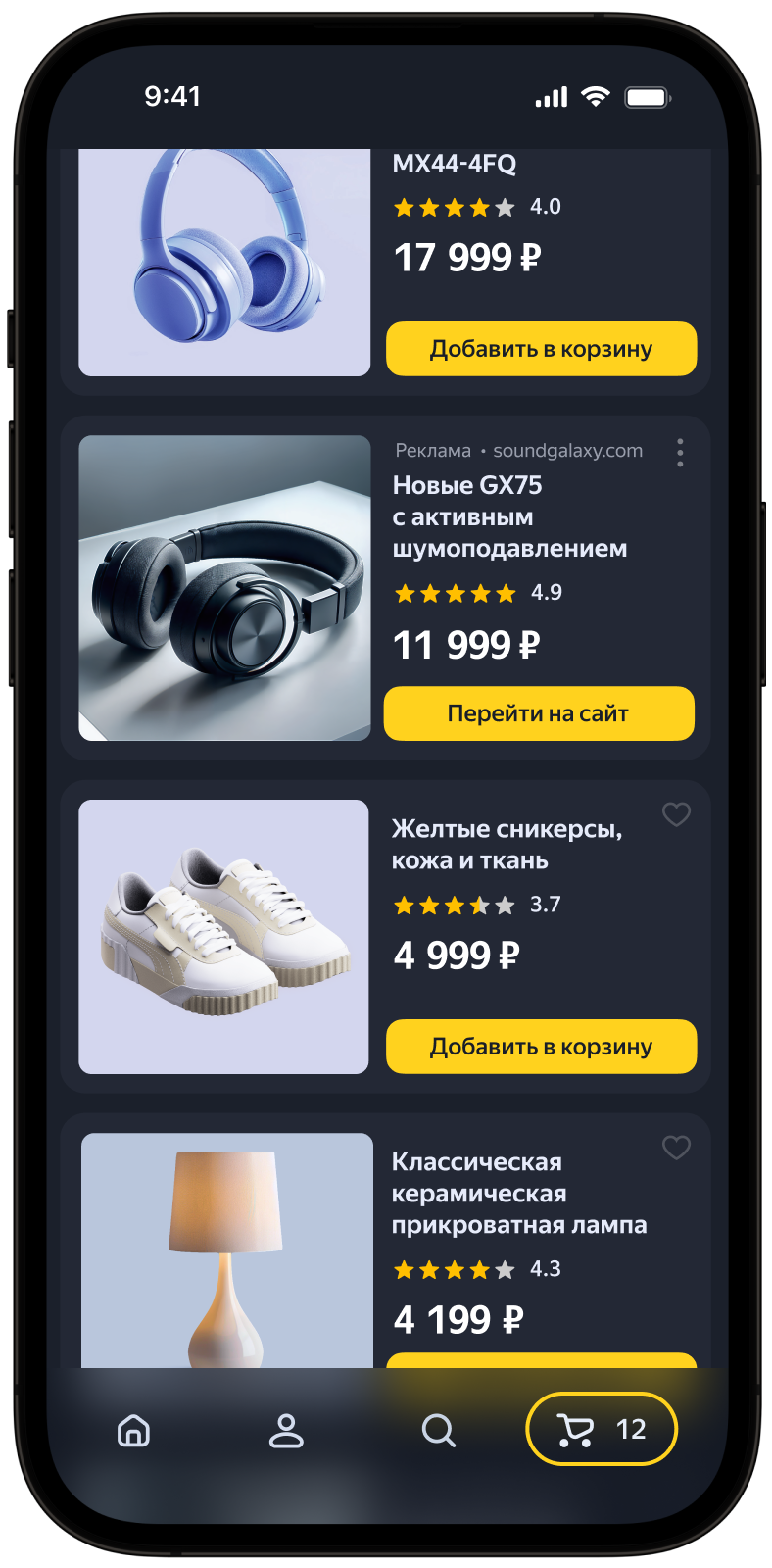 Задать количество объявлений в блоке можно при его подключении к приложению. Для приложений на Android при [прямой интеграции через SDK](https://ads.yandex.com/helpcenter/ru/monetization/yan-only.md) также можно настроить отображение рекламы в [слайдере](https://yandex.ru/adv/news/slayder-novyy-format-dlya-monetizatsii-prilozheniy-na-android) — это набор объявлений, которые сменяют друг друга, когда пользователь их пролистывает.
Подробнее о сценариях использования и форматах нативной рекламы смотрите в видео:
@[](https://runtime.strm.yandex.ru/player/video/vplvlvgswijt7g6tj5qk?autoplay=0&mute=0)
## Создание блока {#create-unit}
@[](https://runtime.strm.yandex.ru/player/video/vplvebrumywnq6yk4wux?autoplay=0&mute=0)
{% list tabs %}
- Из списка приложений
1.
В основном меню перейдите на вкладку **Реклама в приложениях** → **Приложения**. Напротив нужного приложения нажмите **Добавить**.
1. Выберите формат рекламы **Нативная реклама**.
1.
Укажите название блока — так, чтобы вам было проще найти его в интерфейсе Рекламной сети Яндекса.
1.
Задайте настройки CPM. В поле **CPM стратегия** выберите:
* **Максимальный доход** — чтобы не ограничивать стоимость показа в блоке;
* **Порог eCPM** — чтобы установить минимальную стоимость показа в блоке. При выборе этой опции дополнительно укажите значение порога в рублях, долларах или евро. Изменить валюту порога можно в [настройках аккаунта](https://ads.yandex.com/helpcenter/ru/monetization/account/currency.md).
1.
При необходимости подключите прямые продажи через Adfox или [Медиацию Яндекса](https://ads.yandex.com/helpcenter/ru/monetization/yandex-mediation/index.md).
{% cut "Как подключить сторонние сети в блок" %}
1. В настройках блока внизу страницы нажмите **Добавить рекламную сеть**.
1. Выберите тип медиации: [In-App Bidding](https://ads.yandex.com/helpcenter/ru/monetization/yandex-mediation/types.md#in-app-bidding) или [Умный водопад](https://ads.yandex.com/helpcenter/ru/monetization/yandex-mediation/types.md#smart-waterfall). Появится список сетей, поддерживающих выбранный тип медиации.
1. Выберите рекламную сеть и задайте параметры блоков, созданных в интерфейсе этой рекламной сети:
- **Валюта** — валюта порога CPM в блоке внешней рекламной сети;
- Идентификаторы приложения и блоков во внешней рекламной сети, полученные на шаге 1. В зависимости от выбранной рекламной сети заполните поля:
#|
|| **Рекламная сеть** |**Тип медиации**| **Идентификаторы приложения** | **Идентификаторы блоков** ||
|| BIGO Ads |In-App Bidding, Умный водопад| App ID | Slot ID ||
|| Google AdMob (ex. AdMob) |Умный водопад| — | Ad Unit ID ||
|| Liftoff (ex. Vungle) |In-App Bidding, Умный водопад| App ID | Placement ID||
|| Mintegral |In-App Bidding, Умный водопад| Placement ID, App ID, AppKey | Unit ID ||
|| Start.io |Умный водопад| Account ID, App ID | Ad Tag||
|| VK Реклама (ex. myTarget) |In-App Bidding, Умный водопад| — | Placement ID (ID блока)
||
|#
- **eCPM** — порог CPM для добавленного блока (только для сетей, подключаемых через умный водопад).
1. При необходимости задайте географию показа блоков: перейдите на вкладку **География** и укажите порог CPM для выбранных регионов.
{% endcut %}
{% cut "Как подключить прямые продажи с Adfox" %}
В настройках блока в разделе **Рекламные сети** откройте настройки рекламной сети **Yandex** и включите опцию **Подключить Adfox**. Удалить Adfox из блока после добавления не получится.
Подробнее читайте в разделе [Подключение прямых продаж с Adfox](https://ads.yandex.com/helpcenter/ru/monetization/adfox/connection.md).
{% endcut %}
1.
Нажмите **Сохранить**.
В списке на странице приложения появится блок с уникальным идентификатором. Идентификатор блока (`ID`) состоит из идентификатора продукта (`R-M`), идентификатора приложения (`PAGE_ID`) и порядкового номера блока.
{% note info %}
В одном приложении допускается не больше 200 активных рекламных блоков. Перемещайте неиспользуемые блоки в архив. Если вам необходимо добавить больше 200 блоков, обратитесь в [службу поддержки](https://ads.yandex.com/helpcenter/ru/support/contact.md).
{% endnote %}
1.
Интегрируйте рекламный блок в приложение в зависимости от способа монетизации:
* для показа объявлений только от Рекламной сети Яндекса интегрируйте блок по инструкции:
* [Android](https://ads.yandex.com/helpcenter/ru/dev/android/quick-start.md)
* [iOS](https://ads.yandex.com/helpcenter/ru/dev/ios/quick-start.md)
* [Unity](https://ads.yandex.com/helpcenter/ru/dev/unity/quick-start.md)
* [Flutter](https://ads.yandex.com/helpcenter/ru/dev/flutter/quick-start.md)
* [React Native](https://ads.yandex.com/helpcenter/ru/dev/react-native/quick-start.md)
* для показа рекламы в рамках Мобильной медиации Яндекса интегрируйте блок по инструкции:
* [Android](https://ads.yandex.com/helpcenter/ru/dev/android/quick-start-mm.md)
* [iOS](https://ads.yandex.com/helpcenter/ru/dev/ios/quick-start-mm.md)
* [Unity](https://ads.yandex.com/helpcenter/ru/dev/unity/quick-start-mm.md)
* [Flutter](https://ads.yandex.com/helpcenter/ru/dev/flutter/quick-start-mm.md)
* [React Native](https://ads.yandex.com/helpcenter/ru/dev/react-native/quick-start-mm.md)
* если вы используете стороннюю медиацию, подключите блок к блоку, созданному для Рекламной сети Яндекса в сторонней медиации.
Подробнее об интеграции блоков читайте в разделе [Способы монетизации](https://ads.yandex.com/helpcenter/ru/monetization/methods.md).
- Со страницы приложения
1.
В основном меню перейдите на вкладку **Реклама в приложениях** → **Приложения** и откройте страницу нужного приложения. Под названием приложения нажмите **Добавить блок**.
1. Выберите формат рекламы **Нативная реклама**.
1.
Укажите название блока — так, чтобы вам было проще найти его в интерфейсе Рекламной сети Яндекса.
1.
Задайте настройки CPM. В поле **CPM стратегия** выберите:
* **Максимальный доход** — чтобы не ограничивать стоимость показа в блоке;
* **Порог eCPM** — чтобы установить минимальную стоимость показа в блоке. При выборе этой опции дополнительно укажите значение порога в рублях, долларах или евро. Изменить валюту порога можно в [настройках аккаунта](https://ads.yandex.com/helpcenter/ru/monetization/account/currency.md).
1.
При необходимости подключите прямые продажи через Adfox или [Медиацию Яндекса](https://ads.yandex.com/helpcenter/ru/monetization/yandex-mediation/index.md).
{% cut "Как подключить сторонние сети в блок" %}
1. В настройках блока внизу страницы нажмите **Добавить рекламную сеть**.
1. Выберите тип медиации: [In-App Bidding](https://ads.yandex.com/helpcenter/ru/monetization/yandex-mediation/types.md#in-app-bidding) или [Умный водопад](https://ads.yandex.com/helpcenter/ru/monetization/yandex-mediation/types.md#smart-waterfall). Появится список сетей, поддерживающих выбранный тип медиации.
1. Выберите рекламную сеть и задайте параметры блоков, созданных в интерфейсе этой рекламной сети:
- **Валюта** — валюта порога CPM в блоке внешней рекламной сети;
- Идентификаторы приложения и блоков во внешней рекламной сети, полученные на шаге 1. В зависимости от выбранной рекламной сети заполните поля:
#|
|| **Рекламная сеть** |**Тип медиации**| **Идентификаторы приложения** | **Идентификаторы блоков** ||
|| BIGO Ads |In-App Bidding, Умный водопад| App ID | Slot ID ||
|| Google AdMob (ex. AdMob) |Умный водопад| — | Ad Unit ID ||
|| Liftoff (ex. Vungle) |In-App Bidding, Умный водопад| App ID | Placement ID||
|| Mintegral |In-App Bidding, Умный водопад| Placement ID, App ID, AppKey | Unit ID ||
|| Start.io |Умный водопад| Account ID, App ID | Ad Tag||
|| VK Реклама (ex. myTarget) |In-App Bidding, Умный водопад| — | Placement ID (ID блока)
||
|#
- **eCPM** — порог CPM для добавленного блока (только для сетей, подключаемых через умный водопад).
1. При необходимости задайте географию показа блоков: перейдите на вкладку **География** и укажите порог CPM для выбранных регионов.
{% endcut %}
{% cut "Как подключить прямые продажи с Adfox" %}
В настройках блока в разделе **Рекламные сети** откройте настройки рекламной сети **Yandex** и включите опцию **Подключить Adfox**. Удалить Adfox из блока после добавления не получится.
Подробнее читайте в разделе [Подключение прямых продаж с Adfox](https://ads.yandex.com/helpcenter/ru/monetization/adfox/connection.md).
{% endcut %}
1.
Нажмите **Сохранить**.
В списке на странице приложения появится блок с уникальным идентификатором. Идентификатор блока (`ID`) состоит из идентификатора продукта (`R-M`), идентификатора приложения (`PAGE_ID`) и порядкового номера блока.
{% note info %}
В одном приложении допускается не больше 200 активных рекламных блоков. Перемещайте неиспользуемые блоки в архив. Если вам необходимо добавить больше 200 блоков, обратитесь в [службу поддержки](https://ads.yandex.com/helpcenter/ru/support/contact.md).
{% endnote %}
1.
Интегрируйте рекламный блок в приложение в зависимости от способа монетизации:
* для показа объявлений только от Рекламной сети Яндекса интегрируйте блок по инструкции:
* [Android](https://ads.yandex.com/helpcenter/ru/dev/android/quick-start.md)
* [iOS](https://ads.yandex.com/helpcenter/ru/dev/ios/quick-start.md)
* [Unity](https://ads.yandex.com/helpcenter/ru/dev/unity/quick-start.md)
* [Flutter](https://ads.yandex.com/helpcenter/ru/dev/flutter/quick-start.md)
* [React Native](https://ads.yandex.com/helpcenter/ru/dev/react-native/quick-start.md)
* для показа рекламы в рамках Мобильной медиации Яндекса интегрируйте блок по инструкции:
* [Android](https://ads.yandex.com/helpcenter/ru/dev/android/quick-start-mm.md)
* [iOS](https://ads.yandex.com/helpcenter/ru/dev/ios/quick-start-mm.md)
* [Unity](https://ads.yandex.com/helpcenter/ru/dev/unity/quick-start-mm.md)
* [Flutter](https://ads.yandex.com/helpcenter/ru/dev/flutter/quick-start-mm.md)
* [React Native](https://ads.yandex.com/helpcenter/ru/dev/react-native/quick-start-mm.md)
* если вы используете стороннюю медиацию, подключите блок к блоку, созданному для Рекламной сети Яндекса в сторонней медиации.
Подробнее об интеграции блоков читайте в разделе [Способы монетизации](https://ads.yandex.com/helpcenter/ru/monetization/methods.md).
{% endlist %}
## Действия с блоками {#actions-with-units}
В основном меню перейдите на вкладку **Реклама в приложениях** → **Блоки**.
{% list tabs %}
- Действия с одним блоком
В списке блоков найдите нужный блок и выберите действие:
* **Дублировать** — в списке блоков появится еще один блок с такими же настройками, но с другим ID.
* **Заархивировать** — блок отправится в архив. Чтобы восстановить его, найдите блок с помощью фильтра по статусу и нажмите **Восстановить**.
- Действия с несколькими блоками
В списке блоков доступна фильтрация и массовые действия для упрощения работы:
- Чтобы показать только нужные блоки, нажмите значок и выберите фильтры.
- Чтобы перейти к массовым действиям, отметьте нужные блоки. Откроется контекстное меню с действиями:
- **Заархивировать** — отправить выбранные блоки в архив.
- **Восстановить** — вернуть выбранные блоки в работу.
- **Статистика** — перейти к [отчетам](https://ads.yandex.com/helpcenter/ru/monetization/statistics/reports.md) по группе блоков.
- **География** — настроить показ рекламы по определенным [регионам](#geography) для выбранных блоков.
{% note tip %}
Массовые действия применяются только к блокам на текущей странице. Чтобы обработать больше блоков за один раз, установите внизу списка отображение 100 строк на страницу.
{% endnote %}
{% endlist %}
## Настройка географии показа {#geography}
Вы можете ограничить или полностью отключить показ рекламы в блоке для пользователей приложения из определенного региона. Для этого на странице приложения или в общем списке блоков откройте нужный блок и перейдите на вкладку **География**.
В дереве регионов отметьте один или несколько регионов. В поле **eCPM** установите [порог eCPM](*порог_CPMV) в рублях или в [выбранной валюте](https://ads.yandex.com/helpcenter/ru/monetization/account/currency.md) без НДС. Вложенные регионы наследуют порог eCPM от региона верхнего уровня.
Чтобы полностью запретить показ рекламы в регионе, отметьте регион и выберите опцию **Отключить**.
## Правила размещения блоков с нативной рекламой {#rules}
{% note alert %}
Используя блоки с нативной рекламой, вы принимаете риски, описанные в [Оферте](https://yandex.ru/legal/yan_service_offer/). Перед настройкой блока ознакомьтесь с действующим законодательством в сфере рекламы, в том числе с требованиями к обязательным элементам рекламы и их площади.
{% endnote %}
### Общие правила размещения блоков с нативной рекламой {#general-rules}
1. Рекламный блок должен содержать все обязательные элементы.
1. Любые элементы (обязательные и дополнительные) могут быть размещены только при соблюдении всех правил и ограничений, указанных в таблицах ниже.
1. Рекламный блок не должен быть полностью кликабельным. Какие элементы должны быть кликабельными, указано в таблицах ниже.
1. Все элементы блока должны быть видимы и легко различимы для пользователей. Фоновое изображение не должно мешать восприятию текстовой информации, меток и предупреждений.
1. Нельзя вносить изменения в ссылки любых элементов (ссылка на сайт рекламодателя, быстрые ссылки и другие).
1. Если рекламный блок находится на одном экране, он не должен перезагружаться чаще одного раза в 30 секунд.
1. Переход по рекламному блоку не является единственно возможным действием на странице. Запрещается искусственно воспроизводить показы, клики, звонки и установки вручную или с использованием любых автоматических способов (подробнее читайте в [Правилах участия в Рекламной сети Яндекса](https://yandex.ru/legal/partner/?lang=ru)).
### Обязательные элементы рекламы и правила их использования {#elements-rules}
#|
||**Обязательный элемент**|**Правила и ограничения**||
||Возрастная метка и указание на то, что блок является рекламой|Если возрастная метка обязательна согласно закону «О рекламе» для выбранной категории, то она будет добавлена автоматически.
Нельзя изменять текст и ссылку, передаваемые Яндексом.||
||Другие [предупреждения](https://yandex.ru/support/direct/moderation/age-alerts.html)|В текст предупреждений нельзя вносить изменения. Текстовые предупреждения должны занимать не менее 10% площади объявления (в соответствии с ФЗ «О рекламе»).||
||Заголовок (Название рекламируемого приложения)|Размер заголовка — до 56 символов, включая пробелы и знаки препинания. Заголовок рекламы должен быть кликабельным. Текст заголовка нельзя обрезать, он должен быть показан полностью.||
||Картинка|Картинка должна быть кликабельной. Картинку нельзя увеличить, но можно уменьшить без изменения пропорций. Можно обрезать изображение не более чем на 25% и только относительно центра изображения.||
||Кнопка действия|Кнопка действия должна быть кликабельной. Нельзя вносить изменения в текст на кнопке.||
||Иконка приложения|Обязательна только для рекламы мобильных приложений.
Иконка должна быть кликабельной. Иконку нельзя увеличить или обрезать, но можно уменьшить без изменения пропорций.||
||Цена|Обязательна только для рекламы мобильных приложений.
Для рекламы мобильных приложений
: Цена мобильного приложения в магазине приложений. Изменять цену приложения нельзя.
Для других видов рекламы
: В объявлении будет отображаться цена, которую рекламодатель указал при создании рекламной кампании, или актуальные данные из [фида](https://yandex.ru/support/direct/feeds/about.html) интернет-магазина. Если данные о цене недоступны, объявление будет показываться без этого дополнения.||
||Значок меню|С помощью значка меню  пользователь может пожаловаться на объявление или узнать больше о рекламодателе.
Для версии SDK 5.2.0 и выше показы рекламы без этого элемента не будут засчитаны.||
||Домен|Домен необходим для соблюдения закона «О рекламе». Для версии SDK 5.2.0 и выше показы рекламы без этого элемента не будут засчитаны.
Домен сайта рекламодателя должен быть кликабельным. Текст домена нельзя изменить, но можно обрезать до 20 символов, при этом в конце следует символ многоточие (…).||
|#
### Дополнительные элементы рекламы и правила их использования {#addon-rules}
#|
||**Дополнительный элемент**|**Правила и ограничения**||
||Фавиконка
|Иконка сайта рекламодателя должна быть кликабельной. Размер иконки — 16 × 16 пикселей. Размер или пропорции иконки нельзя изменить.||
||Рейтинг|Для рекламы мобильных приложений
: Рейтинг приложения в магазине приложений.
Для других видов рекламы
: Рейтинг может показываться из разных источников Яндекса: Браузера, Карт и других. Вы можете выбрать вид отображения: звезды, число или комбинация этих элементов. Обратите внимание, что рейтинг должен соответствовать дизайну приложения.
Рейтинг отображается, если он составляет 4 и выше (по пятибалльной шкале).
Отредактировать рейтинг нельзя.||
||Количество оценок|Количество оценок для рекламы мобильных приложений. Отредактировать количество оценок нельзя.||
||Текст|Размер текста рекламного объявления — до 75 символов, включая пробелы и знаки препинания. Его можно обрезать до 37 символов, но нельзя редактировать содержание и менять регистр. Последнее видимое слово должно отображаться целиком, а после него следует символ многоточие (…).||
|#
[Обратиться в службу поддержки](../../support/contact){.button}
[*порог_CPMV]:
Стоимость одной тысячи видимых показов рекламного блока. Показ считается видимым, если хотя бы один пиксель рекламного блока попал в видимую зону экрана.
Задать количество объявлений в блоке можно при его подключении к приложению. Для приложений на Android при [прямой интеграции через SDK](https://ads.yandex.com/helpcenter/ru/monetization/yan-only.md) также можно настроить отображение рекламы в [слайдере](https://yandex.ru/adv/news/slayder-novyy-format-dlya-monetizatsii-prilozheniy-na-android) — это набор объявлений, которые сменяют друг друга, когда пользователь их пролистывает.
Подробнее о сценариях использования и форматах нативной рекламы смотрите в видео:
@[](https://runtime.strm.yandex.ru/player/video/vplvlvgswijt7g6tj5qk?autoplay=0&mute=0)
## Создание блока {#create-unit}
@[](https://runtime.strm.yandex.ru/player/video/vplvebrumywnq6yk4wux?autoplay=0&mute=0)
{% list tabs %}
- Из списка приложений
1.
В основном меню перейдите на вкладку **Реклама в приложениях** → **Приложения**. Напротив нужного приложения нажмите **Добавить**.
1. Выберите формат рекламы **Нативная реклама**.
1.
Укажите название блока — так, чтобы вам было проще найти его в интерфейсе Рекламной сети Яндекса.
1.
Задайте настройки CPM. В поле **CPM стратегия** выберите:
* **Максимальный доход** — чтобы не ограничивать стоимость показа в блоке;
* **Порог eCPM** — чтобы установить минимальную стоимость показа в блоке. При выборе этой опции дополнительно укажите значение порога в рублях, долларах или евро. Изменить валюту порога можно в [настройках аккаунта](https://ads.yandex.com/helpcenter/ru/monetization/account/currency.md).
1.
При необходимости подключите прямые продажи через Adfox или [Медиацию Яндекса](https://ads.yandex.com/helpcenter/ru/monetization/yandex-mediation/index.md).
{% cut "Как подключить сторонние сети в блок" %}
1. В настройках блока внизу страницы нажмите **Добавить рекламную сеть**.
1. Выберите тип медиации: [In-App Bidding](https://ads.yandex.com/helpcenter/ru/monetization/yandex-mediation/types.md#in-app-bidding) или [Умный водопад](https://ads.yandex.com/helpcenter/ru/monetization/yandex-mediation/types.md#smart-waterfall). Появится список сетей, поддерживающих выбранный тип медиации.
1. Выберите рекламную сеть и задайте параметры блоков, созданных в интерфейсе этой рекламной сети:
- **Валюта** — валюта порога CPM в блоке внешней рекламной сети;
- Идентификаторы приложения и блоков во внешней рекламной сети, полученные на шаге 1. В зависимости от выбранной рекламной сети заполните поля:
#|
|| **Рекламная сеть** |**Тип медиации**| **Идентификаторы приложения** | **Идентификаторы блоков** ||
|| BIGO Ads |In-App Bidding, Умный водопад| App ID | Slot ID ||
|| Google AdMob (ex. AdMob) |Умный водопад| — | Ad Unit ID ||
|| Liftoff (ex. Vungle) |In-App Bidding, Умный водопад| App ID | Placement ID||
|| Mintegral |In-App Bidding, Умный водопад| Placement ID, App ID, AppKey | Unit ID ||
|| Start.io |Умный водопад| Account ID, App ID | Ad Tag||
|| VK Реклама (ex. myTarget) |In-App Bidding, Умный водопад| — | Placement ID (ID блока)
||
|#
- **eCPM** — порог CPM для добавленного блока (только для сетей, подключаемых через умный водопад).
1. При необходимости задайте географию показа блоков: перейдите на вкладку **География** и укажите порог CPM для выбранных регионов.
{% endcut %}
{% cut "Как подключить прямые продажи с Adfox" %}
В настройках блока в разделе **Рекламные сети** откройте настройки рекламной сети **Yandex** и включите опцию **Подключить Adfox**. Удалить Adfox из блока после добавления не получится.
Подробнее читайте в разделе [Подключение прямых продаж с Adfox](https://ads.yandex.com/helpcenter/ru/monetization/adfox/connection.md).
{% endcut %}
1.
Нажмите **Сохранить**.
В списке на странице приложения появится блок с уникальным идентификатором. Идентификатор блока (`ID`) состоит из идентификатора продукта (`R-M`), идентификатора приложения (`PAGE_ID`) и порядкового номера блока.
{% note info %}
В одном приложении допускается не больше 200 активных рекламных блоков. Перемещайте неиспользуемые блоки в архив. Если вам необходимо добавить больше 200 блоков, обратитесь в [службу поддержки](https://ads.yandex.com/helpcenter/ru/support/contact.md).
{% endnote %}
1.
Интегрируйте рекламный блок в приложение в зависимости от способа монетизации:
* для показа объявлений только от Рекламной сети Яндекса интегрируйте блок по инструкции:
* [Android](https://ads.yandex.com/helpcenter/ru/dev/android/quick-start.md)
* [iOS](https://ads.yandex.com/helpcenter/ru/dev/ios/quick-start.md)
* [Unity](https://ads.yandex.com/helpcenter/ru/dev/unity/quick-start.md)
* [Flutter](https://ads.yandex.com/helpcenter/ru/dev/flutter/quick-start.md)
* [React Native](https://ads.yandex.com/helpcenter/ru/dev/react-native/quick-start.md)
* для показа рекламы в рамках Мобильной медиации Яндекса интегрируйте блок по инструкции:
* [Android](https://ads.yandex.com/helpcenter/ru/dev/android/quick-start-mm.md)
* [iOS](https://ads.yandex.com/helpcenter/ru/dev/ios/quick-start-mm.md)
* [Unity](https://ads.yandex.com/helpcenter/ru/dev/unity/quick-start-mm.md)
* [Flutter](https://ads.yandex.com/helpcenter/ru/dev/flutter/quick-start-mm.md)
* [React Native](https://ads.yandex.com/helpcenter/ru/dev/react-native/quick-start-mm.md)
* если вы используете стороннюю медиацию, подключите блок к блоку, созданному для Рекламной сети Яндекса в сторонней медиации.
Подробнее об интеграции блоков читайте в разделе [Способы монетизации](https://ads.yandex.com/helpcenter/ru/monetization/methods.md).
- Со страницы приложения
1.
В основном меню перейдите на вкладку **Реклама в приложениях** → **Приложения** и откройте страницу нужного приложения. Под названием приложения нажмите **Добавить блок**.
1. Выберите формат рекламы **Нативная реклама**.
1.
Укажите название блока — так, чтобы вам было проще найти его в интерфейсе Рекламной сети Яндекса.
1.
Задайте настройки CPM. В поле **CPM стратегия** выберите:
* **Максимальный доход** — чтобы не ограничивать стоимость показа в блоке;
* **Порог eCPM** — чтобы установить минимальную стоимость показа в блоке. При выборе этой опции дополнительно укажите значение порога в рублях, долларах или евро. Изменить валюту порога можно в [настройках аккаунта](https://ads.yandex.com/helpcenter/ru/monetization/account/currency.md).
1.
При необходимости подключите прямые продажи через Adfox или [Медиацию Яндекса](https://ads.yandex.com/helpcenter/ru/monetization/yandex-mediation/index.md).
{% cut "Как подключить сторонние сети в блок" %}
1. В настройках блока внизу страницы нажмите **Добавить рекламную сеть**.
1. Выберите тип медиации: [In-App Bidding](https://ads.yandex.com/helpcenter/ru/monetization/yandex-mediation/types.md#in-app-bidding) или [Умный водопад](https://ads.yandex.com/helpcenter/ru/monetization/yandex-mediation/types.md#smart-waterfall). Появится список сетей, поддерживающих выбранный тип медиации.
1. Выберите рекламную сеть и задайте параметры блоков, созданных в интерфейсе этой рекламной сети:
- **Валюта** — валюта порога CPM в блоке внешней рекламной сети;
- Идентификаторы приложения и блоков во внешней рекламной сети, полученные на шаге 1. В зависимости от выбранной рекламной сети заполните поля:
#|
|| **Рекламная сеть** |**Тип медиации**| **Идентификаторы приложения** | **Идентификаторы блоков** ||
|| BIGO Ads |In-App Bidding, Умный водопад| App ID | Slot ID ||
|| Google AdMob (ex. AdMob) |Умный водопад| — | Ad Unit ID ||
|| Liftoff (ex. Vungle) |In-App Bidding, Умный водопад| App ID | Placement ID||
|| Mintegral |In-App Bidding, Умный водопад| Placement ID, App ID, AppKey | Unit ID ||
|| Start.io |Умный водопад| Account ID, App ID | Ad Tag||
|| VK Реклама (ex. myTarget) |In-App Bidding, Умный водопад| — | Placement ID (ID блока)
||
|#
- **eCPM** — порог CPM для добавленного блока (только для сетей, подключаемых через умный водопад).
1. При необходимости задайте географию показа блоков: перейдите на вкладку **География** и укажите порог CPM для выбранных регионов.
{% endcut %}
{% cut "Как подключить прямые продажи с Adfox" %}
В настройках блока в разделе **Рекламные сети** откройте настройки рекламной сети **Yandex** и включите опцию **Подключить Adfox**. Удалить Adfox из блока после добавления не получится.
Подробнее читайте в разделе [Подключение прямых продаж с Adfox](https://ads.yandex.com/helpcenter/ru/monetization/adfox/connection.md).
{% endcut %}
1.
Нажмите **Сохранить**.
В списке на странице приложения появится блок с уникальным идентификатором. Идентификатор блока (`ID`) состоит из идентификатора продукта (`R-M`), идентификатора приложения (`PAGE_ID`) и порядкового номера блока.
{% note info %}
В одном приложении допускается не больше 200 активных рекламных блоков. Перемещайте неиспользуемые блоки в архив. Если вам необходимо добавить больше 200 блоков, обратитесь в [службу поддержки](https://ads.yandex.com/helpcenter/ru/support/contact.md).
{% endnote %}
1.
Интегрируйте рекламный блок в приложение в зависимости от способа монетизации:
* для показа объявлений только от Рекламной сети Яндекса интегрируйте блок по инструкции:
* [Android](https://ads.yandex.com/helpcenter/ru/dev/android/quick-start.md)
* [iOS](https://ads.yandex.com/helpcenter/ru/dev/ios/quick-start.md)
* [Unity](https://ads.yandex.com/helpcenter/ru/dev/unity/quick-start.md)
* [Flutter](https://ads.yandex.com/helpcenter/ru/dev/flutter/quick-start.md)
* [React Native](https://ads.yandex.com/helpcenter/ru/dev/react-native/quick-start.md)
* для показа рекламы в рамках Мобильной медиации Яндекса интегрируйте блок по инструкции:
* [Android](https://ads.yandex.com/helpcenter/ru/dev/android/quick-start-mm.md)
* [iOS](https://ads.yandex.com/helpcenter/ru/dev/ios/quick-start-mm.md)
* [Unity](https://ads.yandex.com/helpcenter/ru/dev/unity/quick-start-mm.md)
* [Flutter](https://ads.yandex.com/helpcenter/ru/dev/flutter/quick-start-mm.md)
* [React Native](https://ads.yandex.com/helpcenter/ru/dev/react-native/quick-start-mm.md)
* если вы используете стороннюю медиацию, подключите блок к блоку, созданному для Рекламной сети Яндекса в сторонней медиации.
Подробнее об интеграции блоков читайте в разделе [Способы монетизации](https://ads.yandex.com/helpcenter/ru/monetization/methods.md).
{% endlist %}
## Действия с блоками {#actions-with-units}
В основном меню перейдите на вкладку **Реклама в приложениях** → **Блоки**.
{% list tabs %}
- Действия с одним блоком
В списке блоков найдите нужный блок и выберите действие:
* **Дублировать** — в списке блоков появится еще один блок с такими же настройками, но с другим ID.
* **Заархивировать** — блок отправится в архив. Чтобы восстановить его, найдите блок с помощью фильтра по статусу и нажмите **Восстановить**.
- Действия с несколькими блоками
В списке блоков доступна фильтрация и массовые действия для упрощения работы:
- Чтобы показать только нужные блоки, нажмите значок и выберите фильтры.
- Чтобы перейти к массовым действиям, отметьте нужные блоки. Откроется контекстное меню с действиями:
- **Заархивировать** — отправить выбранные блоки в архив.
- **Восстановить** — вернуть выбранные блоки в работу.
- **Статистика** — перейти к [отчетам](https://ads.yandex.com/helpcenter/ru/monetization/statistics/reports.md) по группе блоков.
- **География** — настроить показ рекламы по определенным [регионам](#geography) для выбранных блоков.
{% note tip %}
Массовые действия применяются только к блокам на текущей странице. Чтобы обработать больше блоков за один раз, установите внизу списка отображение 100 строк на страницу.
{% endnote %}
{% endlist %}
## Настройка географии показа {#geography}
Вы можете ограничить или полностью отключить показ рекламы в блоке для пользователей приложения из определенного региона. Для этого на странице приложения или в общем списке блоков откройте нужный блок и перейдите на вкладку **География**.
В дереве регионов отметьте один или несколько регионов. В поле **eCPM** установите [порог eCPM](*порог_CPMV) в рублях или в [выбранной валюте](https://ads.yandex.com/helpcenter/ru/monetization/account/currency.md) без НДС. Вложенные регионы наследуют порог eCPM от региона верхнего уровня.
Чтобы полностью запретить показ рекламы в регионе, отметьте регион и выберите опцию **Отключить**.
## Правила размещения блоков с нативной рекламой {#rules}
{% note alert %}
Используя блоки с нативной рекламой, вы принимаете риски, описанные в [Оферте](https://yandex.ru/legal/yan_service_offer/). Перед настройкой блока ознакомьтесь с действующим законодательством в сфере рекламы, в том числе с требованиями к обязательным элементам рекламы и их площади.
{% endnote %}
### Общие правила размещения блоков с нативной рекламой {#general-rules}
1. Рекламный блок должен содержать все обязательные элементы.
1. Любые элементы (обязательные и дополнительные) могут быть размещены только при соблюдении всех правил и ограничений, указанных в таблицах ниже.
1. Рекламный блок не должен быть полностью кликабельным. Какие элементы должны быть кликабельными, указано в таблицах ниже.
1. Все элементы блока должны быть видимы и легко различимы для пользователей. Фоновое изображение не должно мешать восприятию текстовой информации, меток и предупреждений.
1. Нельзя вносить изменения в ссылки любых элементов (ссылка на сайт рекламодателя, быстрые ссылки и другие).
1. Если рекламный блок находится на одном экране, он не должен перезагружаться чаще одного раза в 30 секунд.
1. Переход по рекламному блоку не является единственно возможным действием на странице. Запрещается искусственно воспроизводить показы, клики, звонки и установки вручную или с использованием любых автоматических способов (подробнее читайте в [Правилах участия в Рекламной сети Яндекса](https://yandex.ru/legal/partner/?lang=ru)).
### Обязательные элементы рекламы и правила их использования {#elements-rules}
#|
||**Обязательный элемент**|**Правила и ограничения**||
||Возрастная метка и указание на то, что блок является рекламой|Если возрастная метка обязательна согласно закону «О рекламе» для выбранной категории, то она будет добавлена автоматически.
Нельзя изменять текст и ссылку, передаваемые Яндексом.||
||Другие [предупреждения](https://yandex.ru/support/direct/moderation/age-alerts.html)|В текст предупреждений нельзя вносить изменения. Текстовые предупреждения должны занимать не менее 10% площади объявления (в соответствии с ФЗ «О рекламе»).||
||Заголовок (Название рекламируемого приложения)|Размер заголовка — до 56 символов, включая пробелы и знаки препинания. Заголовок рекламы должен быть кликабельным. Текст заголовка нельзя обрезать, он должен быть показан полностью.||
||Картинка|Картинка должна быть кликабельной. Картинку нельзя увеличить, но можно уменьшить без изменения пропорций. Можно обрезать изображение не более чем на 25% и только относительно центра изображения.||
||Кнопка действия|Кнопка действия должна быть кликабельной. Нельзя вносить изменения в текст на кнопке.||
||Иконка приложения|Обязательна только для рекламы мобильных приложений.
Иконка должна быть кликабельной. Иконку нельзя увеличить или обрезать, но можно уменьшить без изменения пропорций.||
||Цена|Обязательна только для рекламы мобильных приложений.
Для рекламы мобильных приложений
: Цена мобильного приложения в магазине приложений. Изменять цену приложения нельзя.
Для других видов рекламы
: В объявлении будет отображаться цена, которую рекламодатель указал при создании рекламной кампании, или актуальные данные из [фида](https://yandex.ru/support/direct/feeds/about.html) интернет-магазина. Если данные о цене недоступны, объявление будет показываться без этого дополнения.||
||Значок меню|С помощью значка меню  пользователь может пожаловаться на объявление или узнать больше о рекламодателе.
Для версии SDK 5.2.0 и выше показы рекламы без этого элемента не будут засчитаны.||
||Домен|Домен необходим для соблюдения закона «О рекламе». Для версии SDK 5.2.0 и выше показы рекламы без этого элемента не будут засчитаны.
Домен сайта рекламодателя должен быть кликабельным. Текст домена нельзя изменить, но можно обрезать до 20 символов, при этом в конце следует символ многоточие (…).||
|#
### Дополнительные элементы рекламы и правила их использования {#addon-rules}
#|
||**Дополнительный элемент**|**Правила и ограничения**||
||Фавиконка
|Иконка сайта рекламодателя должна быть кликабельной. Размер иконки — 16 × 16 пикселей. Размер или пропорции иконки нельзя изменить.||
||Рейтинг|Для рекламы мобильных приложений
: Рейтинг приложения в магазине приложений.
Для других видов рекламы
: Рейтинг может показываться из разных источников Яндекса: Браузера, Карт и других. Вы можете выбрать вид отображения: звезды, число или комбинация этих элементов. Обратите внимание, что рейтинг должен соответствовать дизайну приложения.
Рейтинг отображается, если он составляет 4 и выше (по пятибалльной шкале).
Отредактировать рейтинг нельзя.||
||Количество оценок|Количество оценок для рекламы мобильных приложений. Отредактировать количество оценок нельзя.||
||Текст|Размер текста рекламного объявления — до 75 символов, включая пробелы и знаки препинания. Его можно обрезать до 37 символов, но нельзя редактировать содержание и менять регистр. Последнее видимое слово должно отображаться целиком, а после него следует символ многоточие (…).||
|#
[Обратиться в службу поддержки](../../support/contact){.button}
[*порог_CPMV]:
Стоимость одной тысячи видимых показов рекламного блока. Показ считается видимым, если хотя бы один пиксель рекламного блока попал в видимую зону экрана.