---
metadata:
- name: generator
content: Diplodoc Platform v5.52.0
alternate:
- https://ads.yandex.com/helpcenter/en/dev/compose-multiplatform/adaptive-sticky-banner.md
- https://ads.yandex.com/helpcenter/ru/dev/compose-multiplatform/adaptive-sticky-banner.md
- https://ads.yandex.com/helpcenter/zh/dev/compose-multiplatform/adaptive-sticky-banner.md
- href: zh/dev/compose-multiplatform/adaptive-sticky-banner.md
type: text/markdown
title: Markdown version
- href: llms.txt
type: text/markdown
title: llms.txt
---
> **Documentation Index:** Fetch the complete configuration index at https://ads.yandex.com/helpcenter/zh/llms.txt
# 自适应粘性横幅
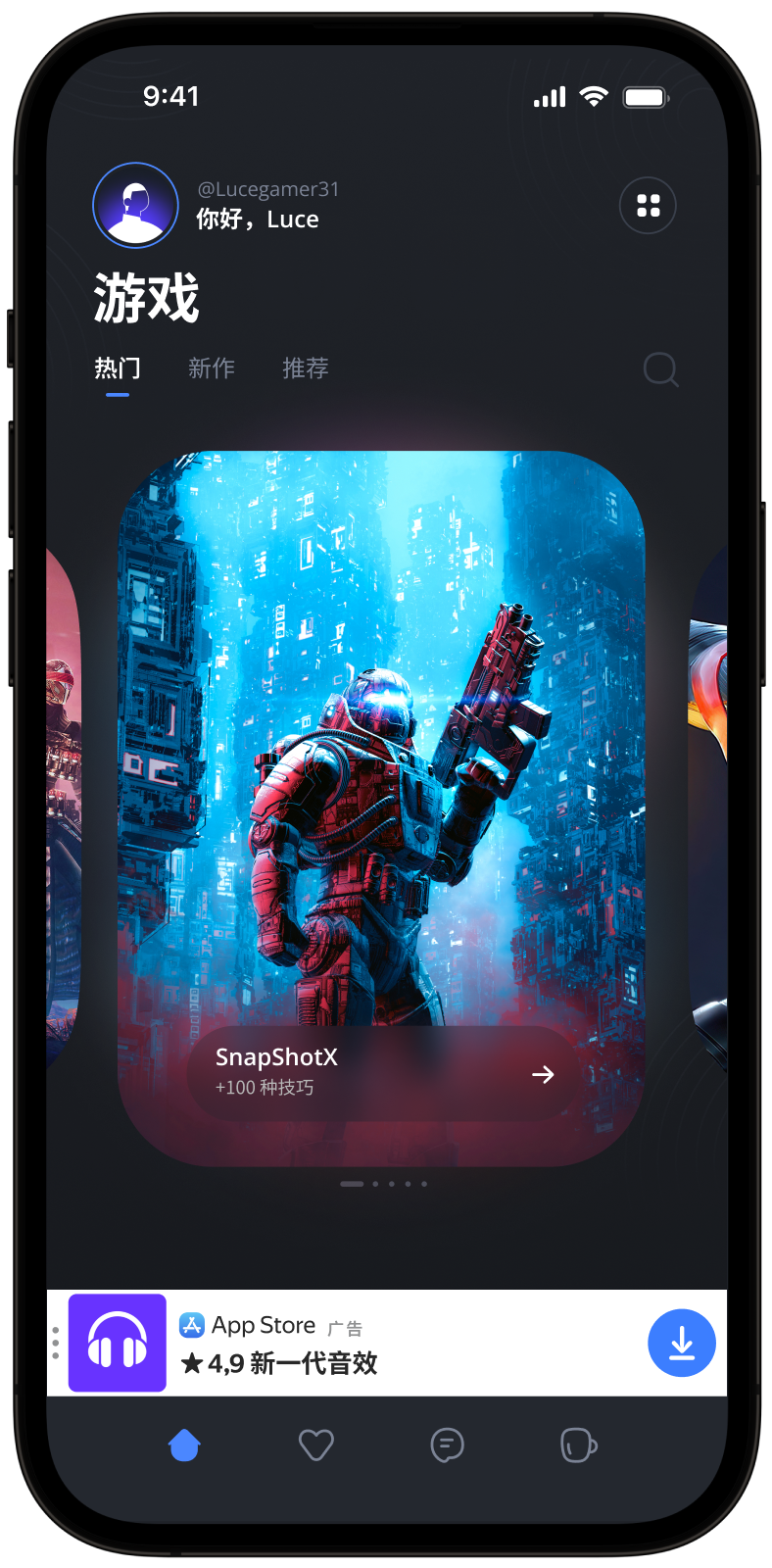
自适应固定横幅广告是一种小型广告,会自动更新,并显示在应用屏幕的顶部或底部。它不会遮挡主要内容,常用于游戏应用中。
自适应固定横幅广告会针对每台设备优化广告尺寸,从而实现最佳效果。借助这种广告类型,开发者可设置广告允许的最大宽度,系统将自动确定最佳广告尺寸。
{% cut "外观" %}
 {% endcut %}
本指南展示了如何将自适应粘性横幅集成到 Compose Multiplatform 应用中。
除了代码示例和说明之外,它还包含特定格式的建议和其他资源的链接。
## 前提条件 {#pre}
1. 按照[快速入门](https://ads.yandex.com/helpcenter/zh/dev/compose-multiplatform/quick-start.md)中的流程集成 Yandex Mobile Ads Compose Multiplatform 插件。
2. 确保您运行的是最新的 [Yandex Mobile Ads Compose Multiplatform 插件](https://ads.yandex.com/helpcenter/zh/dev/platforms.md)版本。 如果您使用聚合,请确保运行最新版本的[统一构建](https://ads.yandex.com/helpcenter/zh/dev/platforms.md)。
## 实施 {#implement}
集成自适应粘性横幅的关键步骤:
* 添加 `Banner` Composable,并传入容器宽度的 `BannerAdSize.Sticky`。
* 通过 `BannerEvents` 注册生命周期回调。
## 自适应粘性横幅集成注意事项 {#features}
1. 使用 `rememberBannerAdState()` 创建状态,并指定 `BannerAdSize.Sticky` 尺寸(容器宽度,以 `dp` 为单位)。 可选择传递 `BannerEvents`。
2. 通过调用 `loadAd(AdRequest)` 开始加载 — 通常在广告位 ID 和宽度准备好后从 `LaunchedEffect` 调用。
3. 通过 `state` 参数将状态传递到 `Banner` 可组合项。
屏幕上的版位示例:
```kotlin
@Composable
fun StickyBannerSlot(adRequest: AdRequest, width: Dp) {
val bannerState = rememberBannerAdState(
adSize = BannerAdSize.Sticky(width),
events = BannerEvents(
onAdLoaded = { adInfo -> /* ad loaded */ },
onAdFailedToLoad = { error -> /* handle error */ },
onAdClicked = { /* ad clicked */ },
onImpression = { data -> /* impression tracked */ },
),
)
LaunchedEffect(adRequest) {
bannerState.loadAd(adRequest)
}
Banner(
state = bannerState,
modifier = Modifier.fillMaxWidth(),
)
}
```
您需要从 Yandex Advertising Network 界面获取 `adUnitId`。 集成时,您可以使用 `demo-banner-yandex`;在发布前请将其替换为您的生产 ID。 通过 `AdRequest` 扩展请求(例如 `targeting`、`parameters`、`preferredTheme`)— 额外的上下文有助于改善广告选择。 详情请参阅[广告定位](https://ads.yandex.com/helpcenter/zh/dev/compose-multiplatform/target.md)。
根据可用区域大小设置宽度:建议采用父容器或屏幕的全宽,并考虑内边距与安全区域。 广告高度会自动选择。
加载成功后,广告会自动展示。
## 自适应粘性横幅集成的具体注意事项 {#features}
1. 如果 `onAdFailedToLoad` 报错,请不要立即尝试加载其他广告。 如果必须重试,请限制尝试次数 — 这可以降低因网络节流而出现重复失败请求和连接问题的风险。
1. 自适应粘性横幅在充分利用可用宽度时效果最佳。 在大多数情况下,这是设备屏幕宽度。 需要考虑内边距与安全区域。
1. 对于给定的设备,粘性横幅尺寸保持稳定:在设备上验证布局后,可以依赖相同的尺寸类。
1. 自适应粘性横幅高度至少为 50 dp,最多为屏幕高度的 15%。
## 测试自适应粘性横幅集成 {#test}
{% list tabs %}
- Android
### 使用演示广告单元进行广告测试 {#demo-blocks}
使用测试广告来检查您的自适应固定横幅广告集成和应用本身。为了确保每次广告请求都能返回测试广告,您可以使用一个特殊的演示广告版位 ID。
演示广告单元 ID:`demo-banner-yandex`.
{% note warning %}
在应用商店发布应用前,请务必将演示广告版位 ID 替换为您在 Yandex Advertising Network 接口中获取的真实 ID。
{% endnote %}
有关所有可用演示广告版位 ID 的列表,请参阅[用于测试的演示广告单元](https://ads.yandex.com/helpcenter/zh/dev/android/demo-blocks.md)。
### 测试广告集成 {#test-int}
您可以使用 SDK 的内置分析工具检查自适应固定横幅广告是否已正确集成。日志中将显示包含测试结果的详细报告。
要查看报告,请在 Android 应用调试工具 [Logcat](https://developer.android.com/studio/command-line/logcat) 中搜索关键词“YandexAds”。
```bash
adb logcat -v brief '*:S YandexAds'
```
如果集成成功,将返回以下消息:
```bash
adb logcat -v brief '*:S YandexAds'
mobileads$ adb logcat -v brief '*:S YandexAds'
I/YandexAds(13719): [Integration] Ad type banner was integrated successfully
```
如果存在任何横幅广告集成问题,您将收到详细的问题报告和故障排除建议。
- iOS
### 使用演示广告单元进行广告测试
我们建议使用测试广告来测试您的广告集成和应用本身。
为了保证为每个广告请求返回测试广告,我们创建了一个特殊的演示广告版位 ID。用它来检查您的广告集成。
演示广告单元 ID:`demo-banner-yandex`.
{% note warning %}
在商店中发布您的应用程序之前,确保将演示版位 ID 替换为您在 Yandex Advertising Network 界面中获得的真实 ID。
{% endnote %}
您可以在 [用于测试的演示广告单元](https://ads.yandex.com/helpcenter/zh/dev/ios/demo-blocks.md) 部分找到可用的演示广告版位 ID 列表。
### 测试广告集成
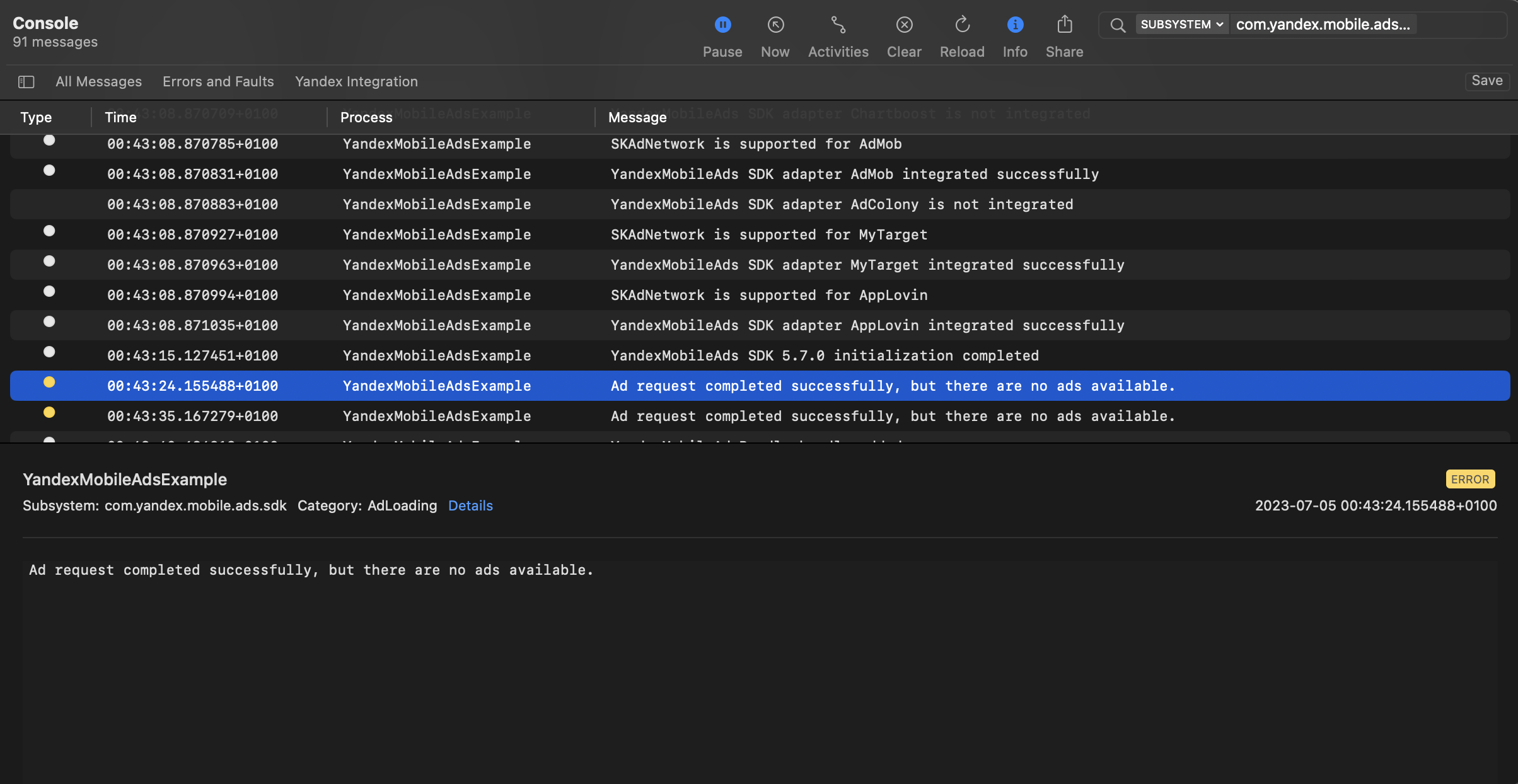
您可以使用本机控制台工具测试广告集成。
要查看详细日志,请调用 `YMAMobileAds` 类的 `enableLogging` 方法。
```swift
YMAMobileAds.enableLogging()
```
要查看 SDK 日志,请前往控制台工具并设置 `Subsystem = com.mobile.ads.ads.sdk`。您还可以按类别和错误级别过滤日志。
如果您在集成广告时遇到问题,您将获得有关问题的详细报告以及如何解决这些问题的建议。
{% endcut %}
本指南展示了如何将自适应粘性横幅集成到 Compose Multiplatform 应用中。
除了代码示例和说明之外,它还包含特定格式的建议和其他资源的链接。
## 前提条件 {#pre}
1. 按照[快速入门](https://ads.yandex.com/helpcenter/zh/dev/compose-multiplatform/quick-start.md)中的流程集成 Yandex Mobile Ads Compose Multiplatform 插件。
2. 确保您运行的是最新的 [Yandex Mobile Ads Compose Multiplatform 插件](https://ads.yandex.com/helpcenter/zh/dev/platforms.md)版本。 如果您使用聚合,请确保运行最新版本的[统一构建](https://ads.yandex.com/helpcenter/zh/dev/platforms.md)。
## 实施 {#implement}
集成自适应粘性横幅的关键步骤:
* 添加 `Banner` Composable,并传入容器宽度的 `BannerAdSize.Sticky`。
* 通过 `BannerEvents` 注册生命周期回调。
## 自适应粘性横幅集成注意事项 {#features}
1. 使用 `rememberBannerAdState()` 创建状态,并指定 `BannerAdSize.Sticky` 尺寸(容器宽度,以 `dp` 为单位)。 可选择传递 `BannerEvents`。
2. 通过调用 `loadAd(AdRequest)` 开始加载 — 通常在广告位 ID 和宽度准备好后从 `LaunchedEffect` 调用。
3. 通过 `state` 参数将状态传递到 `Banner` 可组合项。
屏幕上的版位示例:
```kotlin
@Composable
fun StickyBannerSlot(adRequest: AdRequest, width: Dp) {
val bannerState = rememberBannerAdState(
adSize = BannerAdSize.Sticky(width),
events = BannerEvents(
onAdLoaded = { adInfo -> /* ad loaded */ },
onAdFailedToLoad = { error -> /* handle error */ },
onAdClicked = { /* ad clicked */ },
onImpression = { data -> /* impression tracked */ },
),
)
LaunchedEffect(adRequest) {
bannerState.loadAd(adRequest)
}
Banner(
state = bannerState,
modifier = Modifier.fillMaxWidth(),
)
}
```
您需要从 Yandex Advertising Network 界面获取 `adUnitId`。 集成时,您可以使用 `demo-banner-yandex`;在发布前请将其替换为您的生产 ID。 通过 `AdRequest` 扩展请求(例如 `targeting`、`parameters`、`preferredTheme`)— 额外的上下文有助于改善广告选择。 详情请参阅[广告定位](https://ads.yandex.com/helpcenter/zh/dev/compose-multiplatform/target.md)。
根据可用区域大小设置宽度:建议采用父容器或屏幕的全宽,并考虑内边距与安全区域。 广告高度会自动选择。
加载成功后,广告会自动展示。
## 自适应粘性横幅集成的具体注意事项 {#features}
1. 如果 `onAdFailedToLoad` 报错,请不要立即尝试加载其他广告。 如果必须重试,请限制尝试次数 — 这可以降低因网络节流而出现重复失败请求和连接问题的风险。
1. 自适应粘性横幅在充分利用可用宽度时效果最佳。 在大多数情况下,这是设备屏幕宽度。 需要考虑内边距与安全区域。
1. 对于给定的设备,粘性横幅尺寸保持稳定:在设备上验证布局后,可以依赖相同的尺寸类。
1. 自适应粘性横幅高度至少为 50 dp,最多为屏幕高度的 15%。
## 测试自适应粘性横幅集成 {#test}
{% list tabs %}
- Android
### 使用演示广告单元进行广告测试 {#demo-blocks}
使用测试广告来检查您的自适应固定横幅广告集成和应用本身。为了确保每次广告请求都能返回测试广告,您可以使用一个特殊的演示广告版位 ID。
演示广告单元 ID:`demo-banner-yandex`.
{% note warning %}
在应用商店发布应用前,请务必将演示广告版位 ID 替换为您在 Yandex Advertising Network 接口中获取的真实 ID。
{% endnote %}
有关所有可用演示广告版位 ID 的列表,请参阅[用于测试的演示广告单元](https://ads.yandex.com/helpcenter/zh/dev/android/demo-blocks.md)。
### 测试广告集成 {#test-int}
您可以使用 SDK 的内置分析工具检查自适应固定横幅广告是否已正确集成。日志中将显示包含测试结果的详细报告。
要查看报告,请在 Android 应用调试工具 [Logcat](https://developer.android.com/studio/command-line/logcat) 中搜索关键词“YandexAds”。
```bash
adb logcat -v brief '*:S YandexAds'
```
如果集成成功,将返回以下消息:
```bash
adb logcat -v brief '*:S YandexAds'
mobileads$ adb logcat -v brief '*:S YandexAds'
I/YandexAds(13719): [Integration] Ad type banner was integrated successfully
```
如果存在任何横幅广告集成问题,您将收到详细的问题报告和故障排除建议。
- iOS
### 使用演示广告单元进行广告测试
我们建议使用测试广告来测试您的广告集成和应用本身。
为了保证为每个广告请求返回测试广告,我们创建了一个特殊的演示广告版位 ID。用它来检查您的广告集成。
演示广告单元 ID:`demo-banner-yandex`.
{% note warning %}
在商店中发布您的应用程序之前,确保将演示版位 ID 替换为您在 Yandex Advertising Network 界面中获得的真实 ID。
{% endnote %}
您可以在 [用于测试的演示广告单元](https://ads.yandex.com/helpcenter/zh/dev/ios/demo-blocks.md) 部分找到可用的演示广告版位 ID 列表。
### 测试广告集成
您可以使用本机控制台工具测试广告集成。
要查看详细日志,请调用 `YMAMobileAds` 类的 `enableLogging` 方法。
```swift
YMAMobileAds.enableLogging()
```
要查看 SDK 日志,请前往控制台工具并设置 `Subsystem = com.mobile.ads.ads.sdk`。您还可以按类别和错误级别过滤日志。
如果您在集成广告时遇到问题,您将获得有关问题的详细报告以及如何解决这些问题的建议。
 {% endlist %}
## 其他资源 {#resources}
*
[GitHub](https://github.com/yandexmobile/yandex-ads-multiplatform) 链接。
{% endlist %}
## 其他资源 {#resources}
*
[GitHub](https://github.com/yandexmobile/yandex-ads-multiplatform) 链接。