---
metadata:
- name: generator
content: Diplodoc Platform v5.66.1
alternate:
- https://ads.yandex.com/helpcenter/en/dev/ios/swiftui/adaptive-sticky-banner.md
- https://ads.yandex.com/helpcenter/ru/dev/ios/swiftui/adaptive-sticky-banner.md
- https://ads.yandex.com/helpcenter/zh/dev/ios/swiftui/adaptive-sticky-banner.md
- href: https://ads.yandex.com/helpcenter/zh/dev/ios/swiftui/adaptive-sticky-banner.md
type: text/markdown
title: Markdown version
- href: https://ads.yandex.com/helpcenter/zh/llms.txt?revision=r22039017
rel: describedby
---
> **Documentation Index:** Fetch the complete configuration index at https://ads.yandex.com/helpcenter/zh/llms.txt?revision=r22039017
[//]: # (This page is also translated into Brazilian Portuguese — pt-BR)
# 自适应粘性横幅 (SwiftUI)
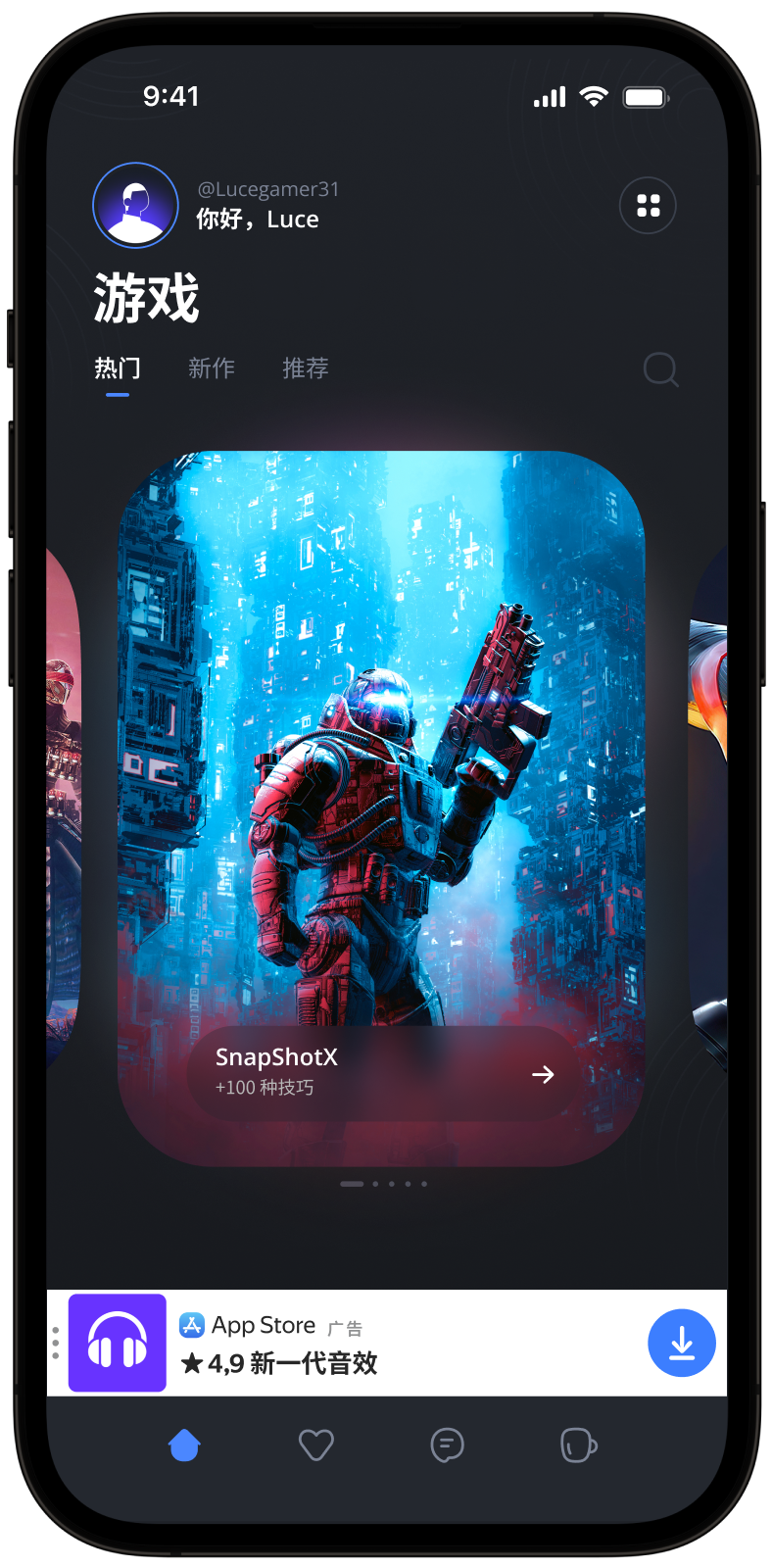
自适应固定横幅广告是一种小型广告,会自动更新,并显示在应用屏幕的顶部或底部。它不会遮挡主要内容,常用于游戏应用中。
自适应固定横幅广告会针对每台设备优化广告尺寸,从而实现最佳效果。借助这种广告类型,开发者可设置广告允许的最大宽度,系统将自动确定最佳广告尺寸。
{% cut "外观" %}
 {% endcut %}
本指南展示了如何使用 **SwiftUI** 将自适应粘性横幅集成到 iOS 应用中。 除了代码示例和说明之外,它还提供使用此广告格式的建议和其他资源的链接。
## 前提条件 {#pre}
1. 请按照 [快速入门](https://ads.yandex.com/helpcenter/zh/dev/ios/quick-start.md) 中描述的 SDK 集成步骤进行操作。
2. 提前 [初始化](https://ads.yandex.com/helpcenter/zh/dev/ios/quick-start.md#init) 您的广告 SDK。
3. 确保您运行的是最新的 [Yandex Mobile Ads SDK](https://ads.yandex.com/helpcenter/zh/dev/platforms.md) 版本。如果您使用聚合,请同时确保您运行的是最新版本的 [统一构建](https://ads.yandex.com/helpcenter/zh/dev/platforms.md)。
## 实施 {#implement}
在 SwiftUI 中集成自适应粘性横幅的关键步骤:
- 创建尺寸为 `BannerSize.sticky(width:)` 的 `BannerState`(默认情况下,宽度取自容器),以及具有广告单元 ID 的 `AdRequest`。
- 将 `Banner(state:)` 添加到视图层次结构中,并传递 `BannerState`。
- 通过 `.onAdLoad`、`.onAdFailure` 修饰符订阅事件,并且可选择通过 `.onAdClick`、`.onAdImpression` 订阅事件。
- 如果您通过 Adfox 工作(通过 `BannerState` 内的 `AdRequest` 参数),请传递[其他设置](https://ads.yandex.com/helpcenter/zh/dev/ios/target-adfox.md)。
- 使用 SwiftUI 工具将横幅定位到屏幕的所需区域(例如,在 `VStack` 底部,通过 `safeAreaInset`、`overlay`)。
## 自适应粘性横幅集成说明 {#features}
1. 强烈建议在 `.onAdFailure` 回调中收到错误时不要尝试加载新广告。 如果需要从 `.onAdFailure` 中加载广告,请限制重新加载尝试次数,以避免在网络连接受限的情况下广告请求连续失败。
2. 为确保自适应粘性横幅正常运行,请通过 `BannerSize.sticky(width:)` 和父容器约束设置宽度。 不正确的尺寸固定可能会导致广告渲染错误。
3. 自适应粘性横幅在充分利用可用宽度时效果最佳。 在大多数情况下,这将是设备的屏幕全宽。 确保考虑应用自身的内边距及显示安全区域。
4. 自适应粘性横幅适合在可滚动内容中展示。 横幅高度可以与设备屏幕高度相当,也可以被限制为最大高度,具体取决于 API。
5. 在 SwiftUI 中,将 `Banner(state:)` 与 `BannerState(size: .sticky(width:), request:)` 用于粘性横幅。 如果使用 `width: nil`,宽度将被限制为容器宽度(类似于在 UIKit 中通过 `BannerAdSize.sticky(containerWidth:)` 计算出的宽度)。
6. 对于相同的设备和宽度,加载后生成的广告区域保持稳定。
7. 自适应粘性横幅高度不会超过屏幕高度的 15%,并且至少为 50dp。
## 创建并展示横幅
要展示横幅广告,请添加 `Banner(state:)`,并传递尺寸为 `.sticky(...)` 的 `BannerState` 和 `AdRequest`。
您还需要从 Yandex Advertising Network 界面获取广告单元 ID (adUnitId)。
示例 SwiftUI 屏幕:
```swift
import SwiftUI
import YandexMobileAds
struct StickyBannerView: View {
@State private var bannerState: BannerState?
var body: some View {
VStack {
if let bannerState {
Banner(state: bannerState)
.onAdLoad { _ in
// 广告已成功加载
}
.onAdFailure { error in
// 加载错误
}
}
Button("Load banner") {
bannerState = BannerState(
size: .sticky(),
request: AdRequest(adUnitID: "R-M-XXXXX-YY")
)
}
}
}
}
```
## 加载广告
当层次结构中出现设置了 `BannerState` 的 `Banner`,并且分配了新的 `BannerState` 实例时,加载将开始:每次调用 `BannerState(size:request:)` 都会创建新的状态并开始加载。
要接收广告加载成功或失败的通知,并跟踪生命周期事件,请使用 `onAdLoad`、`onAdFailure` 和其他修饰符。
您可以通过 `AdRequest` 传递用户兴趣数据、页面上下文数据、位置或其他附加数据来扩展广告请求参数。 请求中的附加上下文数据可以显著提高广告质量。 有关更多信息,请参阅[广告定位](https://ads.yandex.com/helpcenter/zh/dev/ios/target.md)。
以下示例展示了如何启动自适应粘性横幅的加载。 加载成功后,将调用 `.onAdLoad`:
```swift
struct StickyBannerView: View {
@State private var bannerState: BannerState?
func loadAd() {
bannerState = BannerState(
size: .sticky(),
request: AdRequest(adUnitID: "R-M-XXXXX-YY")
)
}
var body: some View {
VStack {
if let bannerState {
Banner(state: bannerState)
.onAdLoad { _ in }
.onAdFailure { _ in }
}
Button("Load", action: loadAd)
}
}
}
```
## 展示广告
成功加载广告后,将 `Banner` 放置在界面的所需位置。 在 SwiftUI 中,可能如下:
- **布局中的固定位置** — `VStack`,横幅位于底部或顶部,`Spacer()` 用于将其推到边缘。
- **SwiftUI 工具** — `safeAreaInset(edge: .bottom)`、`overlay(alignment:)` 等。
在 UIKit 中,原生视图提供了 `displayAtTop(in:)` 和 `displayAtBottom(in:)` 方法。 在 SwiftUI 中,要实现同样的行为,需要将 `Banner` 放置在层次结构中(例如,位于根 `ZStack` 或 `VStack` 底部、内容上方的横幅)。
示例:位于屏幕底部、内容上方的横幅:
```swift
struct StickyBannerView: View {
@State private var bannerState: BannerState?
var body: some View {
ZStack(alignment: .bottom) {
ScrollView {
Text("Content")
}
if let bannerState {
Banner(state: bannerState)
.onAdLoad { _ in }
.onAdFailure { _ in }
}
}
}
}
```
## 测试自适应粘性横幅集成 {#test}
### 使用演示版位进行广告测试
我们建议使用测试广告来测试您的广告集成和应用本身。
为了保证为每个广告请求返回测试广告,我们创建了一个特殊的演示广告版位 ID。用它来检查您的广告集成。
演示广告单元 ID:`demo-banner-yandex`.
{% note warning %}
在商店中发布您的应用程序之前,确保将演示版位 ID 替换为您在 Yandex Advertising Network 界面中获得的真实 ID。
{% endnote %}
您可以在 [用于测试的演示广告单元](https://ads.yandex.com/helpcenter/zh/dev/ios/demo-blocks.md) 部分找到可用的演示广告版位 ID 列表。
### 验证广告集成的正确性
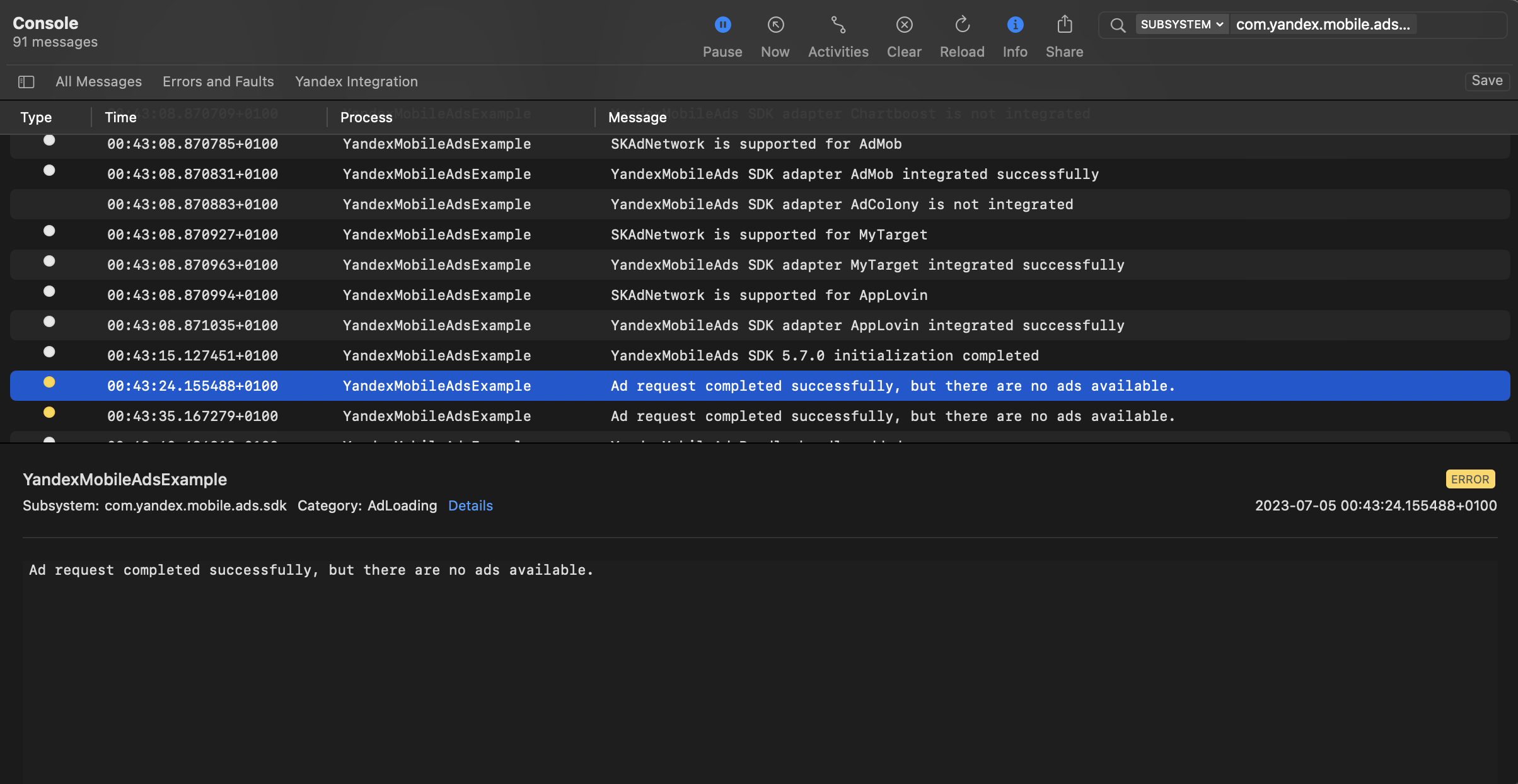
您可以使用本机控制台工具测试广告集成。
要查看详细日志,请调用 `YMAMobileAds` 类的 `enableLogging` 方法。
```swift
YMAMobileAds.enableLogging()
```
要查看 SDK 日志,请前往控制台工具并设置 `Subsystem = com.mobile.ads.ads.sdk`。您还可以按类别和错误级别过滤日志。
如果您在集成广告时遇到问题,您将获得有关问题的详细报告以及如何解决这些问题的建议。
 ## 其他资源 {#resources}
*
[GitHub](https://github.com/yandexmobile/yandex-ads-sdk-ios/blob/master/Examples/YandexMobileAdsExample/YandexMobileAdsExample/Yandex/Banner/StickyBannerViewController.swift) 链接。