---
metadata:
- name: generator
content: Diplodoc Platform v5.55.0
alternate:
- https://ads.yandex.com/helpcenter/en/dev/ios/swiftui/interstitial.md
- https://ads.yandex.com/helpcenter/ru/dev/ios/swiftui/interstitial.md
- https://ads.yandex.com/helpcenter/zh/dev/ios/swiftui/interstitial.md
- href: zh/dev/ios/swiftui/interstitial.md
type: text/markdown
title: Markdown version
- href: ../llms.txt
type: text/markdown
title: llms.txt
---
> **Documentation Index:** Fetch the complete configuration index at https://ads.yandex.com/helpcenter/zh/llms.txt
[//]: # (This page is also translated into Brazilian Portuguese — pt-BR)
# 插屏广告 (SwiftUI)
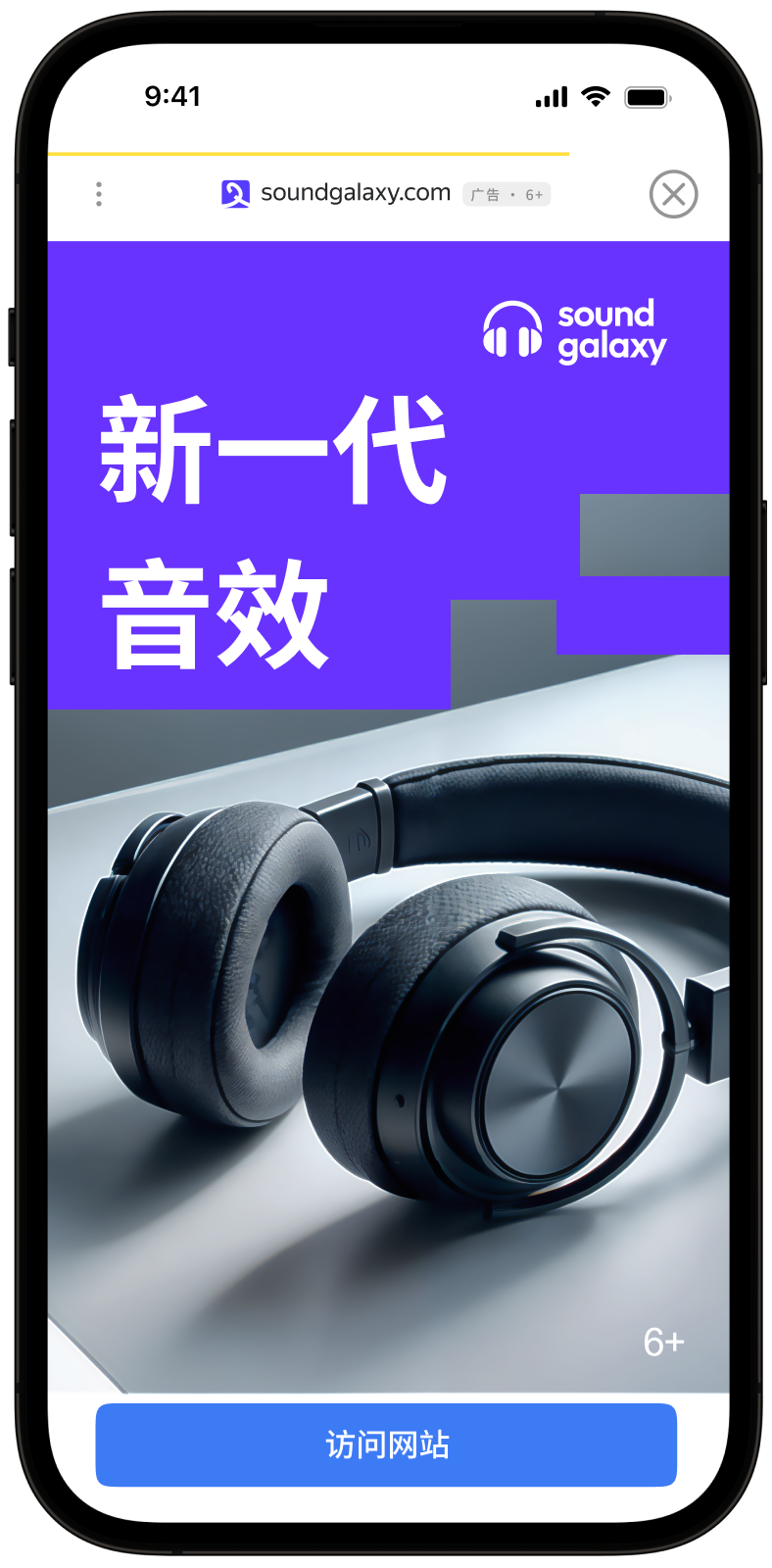
插屏广告是一种全屏广告格式,嵌入在应用内容中,在自然暂停时显示,例如在游戏关卡之间过渡或完成目标操作时。
当应用展示插屏广告时,用户可以选择:点击广告并前往广告主的网站,或关闭广告并返回应用。
插屏广告吸引了用户对广告的全部注意力,这便是其 CPM 更高的原因。
{% cut "外观" %}
 {% endcut %}
本指南展示了如何使用 **SwiftUI** 将开屏广告集成到 iOS 应用中。 除了代码示例和说明之外,它还提供使用此广告格式的建议和其他资源的链接。
## 前提条件 {#pre}
1. 请按照 [快速入门](https://ads.yandex.com/helpcenter/zh/dev/ios/quick-start.md) 中描述的 SDK 集成步骤进行操作。
2. 提前 [初始化](https://ads.yandex.com/helpcenter/zh/dev/ios/quick-start.md#init) 您的广告 SDK。
3. 确保您运行的是最新的 [Yandex Mobile Ads SDK](https://ads.yandex.com/helpcenter/zh/dev/platforms.md) 版本。如果您使用聚合,请同时确保您运行的是最新版本的 [统一构建](https://ads.yandex.com/helpcenter/zh/dev/platforms.md)。
## 实施 {#implement}
在 SwiftUI 中集成插屏广告的关键步骤:
- 将 `.interstitialAd(isPresented:request:onEvent:)` 修饰符附加到根(或相关)`View`。
- 通过 `Binding` 控制加载:非 `nil` 值将开始加载。
- 通过 `Binding` 控制展示:值为 `true` 时展示已加载的广告(如果加载仍在进行中,展示将延迟至加载完成)。
- 如果您通过 Adfox 工作(通过 `AdRequest` 参数),请传递[其他设置](https://ads.yandex.com/helpcenter/zh/dev/ios/target-adfox.md)。
- 在 `onEvent` 闭包中处理生命周期 (`InterstitialAdEvent`)。
## 插屏广告集成说明 {#features}
1. 强烈建议在 `.didFailToLoad` 事件回调中收到错误时不要尝试加载新广告。 如果需要从错误处理程序中重试加载,请限制重新加载尝试次数,以避免在网络连接受限的情况下广告请求连续失败。
2. 将修饰符保留在整个展示场景中一直存在的视图上(例如,在某个屏幕或导航根视图上),以避免丢失加载状态。
## 加载并展示广告
对于 SwiftUI 中的插屏广告,使用包含广告单元 ID 和两个状态的 `AdRequest`:可选请求和展示标记。
要接收有关加载成功或失败、展示、关闭和错误的通知,请将 `onEvent` 闭包与 `InterstitialAdEvent` 枚举一起使用。
```swift
import SwiftUI
import YandexMobileAds
struct InterstitialView: View {
@State private var adRequest: AdRequest?
@State private var isPresented = false
var body: some View {
VStack {
Button("Load and show") {
adRequest = AdRequest(adUnitID: "R-M-XXXXX-YY")
}
}
.interstitialAd(isPresented: $isPresented, request: $adRequest) { event in
switch event {
case .didLoad:
isPresented = true
case .didDismiss, .didFailToShow, .didFailToLoad:
adRequest = nil
default:
break
}
}
}
}
```
广告单元 ID (adUnitId) 从 Yandex Advertising Network 界面获取。
您可以通过 `AdRequest` 在初始化器中传递用户兴趣数据、页面上下文数据、位置或其他附加数据来扩展广告请求参数。 请求中的附加上下文数据可以显著提高广告质量。 有关更多信息,请参阅[广告定位](https://ads.yandex.com/helpcenter/zh/dev/ios/target.md)。
示例:单独启动加载,然后在准备就绪时展示广告:
```swift
struct InterstitialView: View {
@State private var adRequest: AdRequest?
@State private var isPresented = false
func loadAd() {
adRequest = AdRequest(adUnitID: "R-M-XXXXX-YY")
}
func showAd() {
isPresented = true
}
var body: some View {
VStack {
Button("Load", action: loadAd)
Button("Show", action: showAd)
}
.interstitialAd(isPresented: $isPresented, request: $adRequest) { event in
if case .didLoad = event {
// 您可以调用 showAd() 或设置 isPresented = true
}
}
}
}
```
如果在加载完成前设置 `isPresented = true`,则在成功加载后会自动执行展示。
## 展示广告
插屏广告应在应用使用的自然暂停期间展示。 一个很好的例子是在游戏关卡间或完成目标操作后,例如在文件下载完成后。
加载成功后,将触发 `.didLoad` 事件 — 设置 `isPresented = true` 以展示广告(或提前设置展示标记,请参见上文)。
广告关闭、展示错误发生或加载错误发生后,`isPresented` 标记将被重置为 `false`。
## 测试插屏广告集成
### 使用演示版位进行广告测试
我们建议使用测试广告来测试您的广告集成和应用本身。
为了保证为每个广告请求返回测试广告,我们创建了一个特殊的演示广告版位 ID。用它来检查您的广告集成。
演示广告单元 ID:`demo-interstitial-yandex`。
{% note warning %}
在商店中发布您的应用程序之前,确保将演示版位 ID 替换为您在 Yandex Advertising Network 界面中获得的真实 ID。
{% endnote %}
您可以在 [用于测试的演示广告单元](https://ads.yandex.com/helpcenter/zh/dev/ios/demo-blocks.md) 部分找到可用的演示广告版位 ID 列表。
### 验证广告集成的正确性
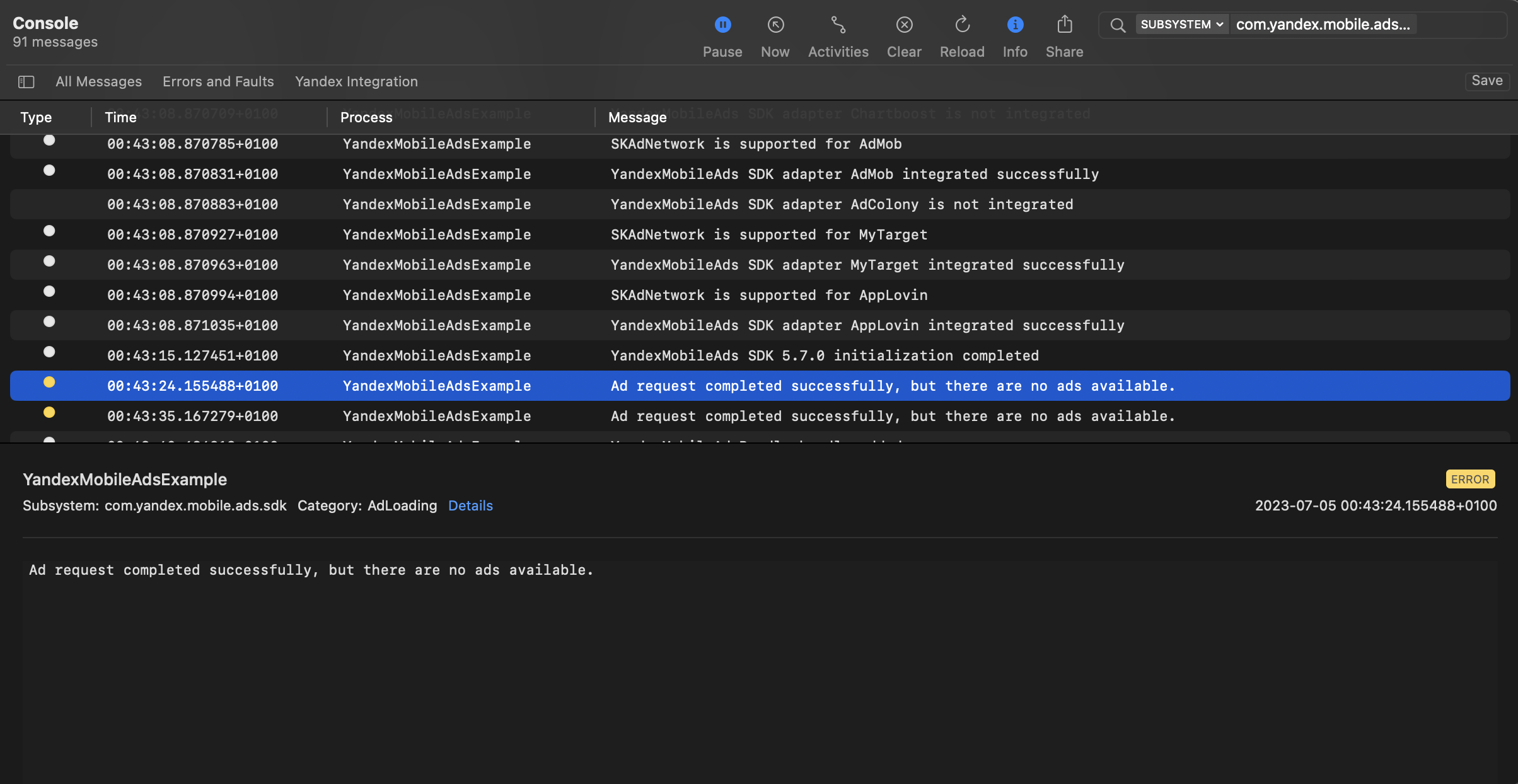
您可以使用本机控制台工具测试广告集成。
要查看详细日志,请调用 `YMAMobileAds` 类的 `enableLogging` 方法。
```swift
YMAMobileAds.enableLogging()
```
要查看 SDK 日志,请前往控制台工具并设置 `Subsystem = com.mobile.ads.ads.sdk`。您还可以按类别和错误级别过滤日志。
如果您在集成广告时遇到问题,您将获得有关问题的详细报告以及如何解决这些问题的建议。
{% endcut %}
本指南展示了如何使用 **SwiftUI** 将开屏广告集成到 iOS 应用中。 除了代码示例和说明之外,它还提供使用此广告格式的建议和其他资源的链接。
## 前提条件 {#pre}
1. 请按照 [快速入门](https://ads.yandex.com/helpcenter/zh/dev/ios/quick-start.md) 中描述的 SDK 集成步骤进行操作。
2. 提前 [初始化](https://ads.yandex.com/helpcenter/zh/dev/ios/quick-start.md#init) 您的广告 SDK。
3. 确保您运行的是最新的 [Yandex Mobile Ads SDK](https://ads.yandex.com/helpcenter/zh/dev/platforms.md) 版本。如果您使用聚合,请同时确保您运行的是最新版本的 [统一构建](https://ads.yandex.com/helpcenter/zh/dev/platforms.md)。
## 实施 {#implement}
在 SwiftUI 中集成插屏广告的关键步骤:
- 将 `.interstitialAd(isPresented:request:onEvent:)` 修饰符附加到根(或相关)`View`。
- 通过 `Binding` 控制加载:非 `nil` 值将开始加载。
- 通过 `Binding` 控制展示:值为 `true` 时展示已加载的广告(如果加载仍在进行中,展示将延迟至加载完成)。
- 如果您通过 Adfox 工作(通过 `AdRequest` 参数),请传递[其他设置](https://ads.yandex.com/helpcenter/zh/dev/ios/target-adfox.md)。
- 在 `onEvent` 闭包中处理生命周期 (`InterstitialAdEvent`)。
## 插屏广告集成说明 {#features}
1. 强烈建议在 `.didFailToLoad` 事件回调中收到错误时不要尝试加载新广告。 如果需要从错误处理程序中重试加载,请限制重新加载尝试次数,以避免在网络连接受限的情况下广告请求连续失败。
2. 将修饰符保留在整个展示场景中一直存在的视图上(例如,在某个屏幕或导航根视图上),以避免丢失加载状态。
## 加载并展示广告
对于 SwiftUI 中的插屏广告,使用包含广告单元 ID 和两个状态的 `AdRequest`:可选请求和展示标记。
要接收有关加载成功或失败、展示、关闭和错误的通知,请将 `onEvent` 闭包与 `InterstitialAdEvent` 枚举一起使用。
```swift
import SwiftUI
import YandexMobileAds
struct InterstitialView: View {
@State private var adRequest: AdRequest?
@State private var isPresented = false
var body: some View {
VStack {
Button("Load and show") {
adRequest = AdRequest(adUnitID: "R-M-XXXXX-YY")
}
}
.interstitialAd(isPresented: $isPresented, request: $adRequest) { event in
switch event {
case .didLoad:
isPresented = true
case .didDismiss, .didFailToShow, .didFailToLoad:
adRequest = nil
default:
break
}
}
}
}
```
广告单元 ID (adUnitId) 从 Yandex Advertising Network 界面获取。
您可以通过 `AdRequest` 在初始化器中传递用户兴趣数据、页面上下文数据、位置或其他附加数据来扩展广告请求参数。 请求中的附加上下文数据可以显著提高广告质量。 有关更多信息,请参阅[广告定位](https://ads.yandex.com/helpcenter/zh/dev/ios/target.md)。
示例:单独启动加载,然后在准备就绪时展示广告:
```swift
struct InterstitialView: View {
@State private var adRequest: AdRequest?
@State private var isPresented = false
func loadAd() {
adRequest = AdRequest(adUnitID: "R-M-XXXXX-YY")
}
func showAd() {
isPresented = true
}
var body: some View {
VStack {
Button("Load", action: loadAd)
Button("Show", action: showAd)
}
.interstitialAd(isPresented: $isPresented, request: $adRequest) { event in
if case .didLoad = event {
// 您可以调用 showAd() 或设置 isPresented = true
}
}
}
}
```
如果在加载完成前设置 `isPresented = true`,则在成功加载后会自动执行展示。
## 展示广告
插屏广告应在应用使用的自然暂停期间展示。 一个很好的例子是在游戏关卡间或完成目标操作后,例如在文件下载完成后。
加载成功后,将触发 `.didLoad` 事件 — 设置 `isPresented = true` 以展示广告(或提前设置展示标记,请参见上文)。
广告关闭、展示错误发生或加载错误发生后,`isPresented` 标记将被重置为 `false`。
## 测试插屏广告集成
### 使用演示版位进行广告测试
我们建议使用测试广告来测试您的广告集成和应用本身。
为了保证为每个广告请求返回测试广告,我们创建了一个特殊的演示广告版位 ID。用它来检查您的广告集成。
演示广告单元 ID:`demo-interstitial-yandex`。
{% note warning %}
在商店中发布您的应用程序之前,确保将演示版位 ID 替换为您在 Yandex Advertising Network 界面中获得的真实 ID。
{% endnote %}
您可以在 [用于测试的演示广告单元](https://ads.yandex.com/helpcenter/zh/dev/ios/demo-blocks.md) 部分找到可用的演示广告版位 ID 列表。
### 验证广告集成的正确性
您可以使用本机控制台工具测试广告集成。
要查看详细日志,请调用 `YMAMobileAds` 类的 `enableLogging` 方法。
```swift
YMAMobileAds.enableLogging()
```
要查看 SDK 日志,请前往控制台工具并设置 `Subsystem = com.mobile.ads.ads.sdk`。您还可以按类别和错误级别过滤日志。
如果您在集成广告时遇到问题,您将获得有关问题的详细报告以及如何解决这些问题的建议。
 ## 其他资源 {#resources}
*
[GitHub](https://github.com/yandexmobile/yandex-ads-sdk-ios/blob/master/Examples/YandexMobileAdsExample/YandexMobileAdsExample/Yandex/Interstitial/InterstitialAdViewController.swift) 链接。
## 其他资源 {#resources}
*
[GitHub](https://github.com/yandexmobile/yandex-ads-sdk-ios/blob/master/Examples/YandexMobileAdsExample/YandexMobileAdsExample/Yandex/Interstitial/InterstitialAdViewController.swift) 链接。