广告信息流
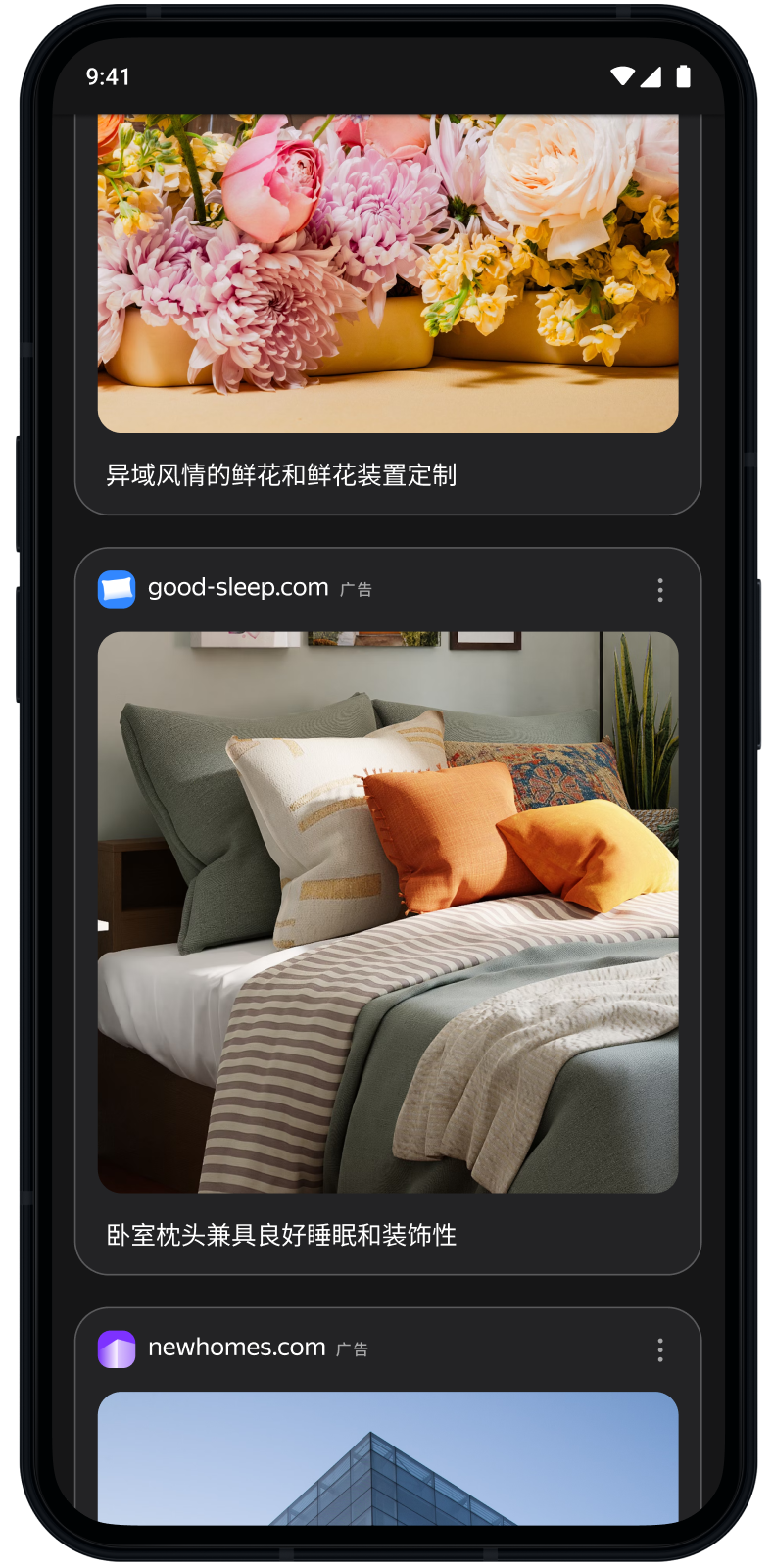
广告信息流是由一系列广告组成的单元。信息流可以作为应用的主要内容添加,或者添加到现有内容之后。信息流可能包含数十条广告,而这些广告会按顺序加载(一次加载多个广告)。
本指南解释了如何将广告信息流集成到 iOS 应用中。 除了代码示例和步骤之外,还包含格式建议和更多资源的链接。
外观
前提条件
- 请按照 快速入门 中描述的 SDK 集成步骤进行操作。
- 提前 初始化 您的广告 SDK。
- 确保您运行的是最新的 Yandex Mobile Ads SDK 版本。如果您使用聚合,请同时确保您运行的是最新版本的 统一构建。
实施
集成广告信息流的关键步骤:
- 使用
FeedAdAppearance配置信息流外观。 - 创建
FeedAd对象,设置其委托,并实施所需的FeedAdDelegate方法。 - 加载广告。
- 创建
FeedAdCollectionViewAdapter,并将其附加到UICollectionView。
广告信息流集成说明
- 在主线程中调用所有 Yandex Mobile Ads SDK 方法。
- 只要显示信息流的屏幕可见,请始终保持对
FeedAd和FeedAdCollectionViewAdapter的强引用。
外观
创建 FeedAdAppearance 配置对象。
可用参数:
cardWidth(必需):所投放广告的宽度(以点为单位)。 此宽度以屏幕宽度减去侧边距为基准。cardCornerRadius(必需):所投放广告的圆角半径(以点为单位)。
let feedMargin: CGFloat = 24
let cardWidth = view.bounds.width - 2 * feedMargin
let appearance = FeedAdAppearance(cardWidth: cardWidth, cardCornerRadius: 16)
加载广告
从 Yandex Advertising Network 界面创建具有广告单元 ID (adUnitId) 的 FeedAd。
您可以通过 AdRequest 扩展请求,以传递用户兴趣、页面上下文、位置或其他数据。 额外上下文通常能提高广告质量。 有关详细信息,请参阅广告定位。
设置委托并实施 FeedAdDelegate 以处理加载和广告事件:
final class FeedAdViewController: UIViewController {
    private var feedAd: FeedAd?

    func loadAd() {
        let request = AdRequest(adUnitID: "R-M-XXXXXX-Y")
        let appearance = FeedAdAppearance(cardWidth: view.bounds.width)
        let feedAd = FeedAd(requestConfiguration: request, appearance: appearance)
        feedAd.delegate = self
        self.feedAd = feedAd
        feedAd.loadAd()
    }
}

extension FeedAdViewController: FeedAdDelegate {
    func feedAdDidLoad(_ feedAd: FeedAd) {
        // Called when an ad is successfully loaded
    }

    func feedAd(_ feedAd: FeedAd, didFailToLoadWithError error: Error) {
        // Called when ad loading fails
    }

    func feedAdDidClick(_ feedAd: FeedAd) {
        // Called when the user taps the ad
    }

    func feedAd(_ feedAd: FeedAd, didTrackImpression impressionData: ImpressionData?) {
        // Called when an impression is tracked
    }

    func feedAdDidUpdateDataSource(_ feedAd: FeedAd) {
        // Called when new ads are available — reload collection view
        collectionView.reloadData()
    }
}
显示信息流
对 UICollectionView dataSource 和委托使用 FeedAdCollectionViewAdapter。
在附加适配器之前,调用 registerCells(in:) 以注册单元格类型。 请在设置 dataSource 和 delegate 之前执行此操作。
作为主列表
在 UICollectionView 上设置适配器的 dataSource 和 delegate:
final class FeedAdViewController: UIViewController {
    private let collectionView = UICollectionView(
        frame: .zero,
        collectionViewLayout: UICollectionViewFlowLayout()
    )
    private var feedAdAdapter: FeedAdCollectionViewAdapter?

    func setupAdapter() {
        guard let feedAd else { return }
        let adapter = FeedAdCollectionViewAdapter(feedAd: feedAd)
        adapter.registerCells(in: collectionView)
        collectionView.dataSource = adapter.dataSource
        collectionView.delegate = adapter.delegate
        feedAdAdapter = adapter
    }
}
与现有内容一起
如果您已实施 UICollectionViewDataSource,请将信息流部分委托给适配器:
final class FeedAdViewController: UIViewController {
    private enum Section: Int, CaseIterable {
        case content
        case feed
    }

    private var contentItems: [ContentItem] = []
    private var feedAdAdapter: FeedAdCollectionViewAdapter?

    func setupAdapter() {
        guard let feedAd else { return }
        let adapter = FeedAdCollectionViewAdapter(feedAd: feedAd)
        adapter.registerCells(in: collectionView)
        feedAdAdapter = adapter

        collectionView.dataSource = self
        collectionView.delegate = self
    }
}

extension FeedAdViewController: UICollectionViewDataSource {
    func numberOfSections(in collectionView: UICollectionView) -> Int {
        Section.allCases.count
    }

    func collectionView(_ collectionView: UICollectionView, numberOfItemsInSection section: Int) -> Int {
        switch Section(rawValue: section) {
        case .content:
            return contentItems.count
        case .feed:
            return feedAdAdapter?.dataSource.collectionView(collectionView, numberOfItemsInSection: section) ?? 0
        case .none:
            return 0
        }
    }

    func collectionView(_ collectionView: UICollectionView, cellForItemAt indexPath: IndexPath) -> UICollectionViewCell {
        switch Section(rawValue: indexPath.section) {
        case .content:
            // Return your content cell
            return dequeueContentCell(for: indexPath)
        case .feed:
            return feedAdAdapter?.dataSource.collectionView(collectionView, cellForItemAt: indexPath)
                ?? UICollectionViewCell()
        case .none:
            return UICollectionViewCell()
        }
    }
}

extension FeedAdViewController: UICollectionViewDelegateFlowLayout {
    func collectionView(
        _ collectionView: UICollectionView,
        layout collectionViewLayout: UICollectionViewLayout,
        sizeForItemAt indexPath: IndexPath
    ) -> CGSize {
        switch Section(rawValue: indexPath.section) {
        case .feed:
            return feedAdAdapter?.delegate.collectionView?(
                collectionView,
                layout: collectionViewLayout,
                sizeForItemAt: indexPath
            ) ?? .zero
        default:
            return CGSize(width: collectionView.bounds.width, height: 80)
        }
    }
}
测试广告信息流集成
使用演示广告单元
为了验证广告信息流集成并测试您的应用,请使用测试广告。
为了确保在每次请求时都返回测试广告,请使用下方的特殊演示广告单元 ID。
演示 adUnitId:demo-feed-yandex。
重要
在将应用发布到商店之前,请先将演示广告单元 ID 替换为从 Yandex Advertising Network 界面获取的真实 ID。
演示广告单元 ID 的完整列表位于用于测试的演示广告单元中。
验证集成
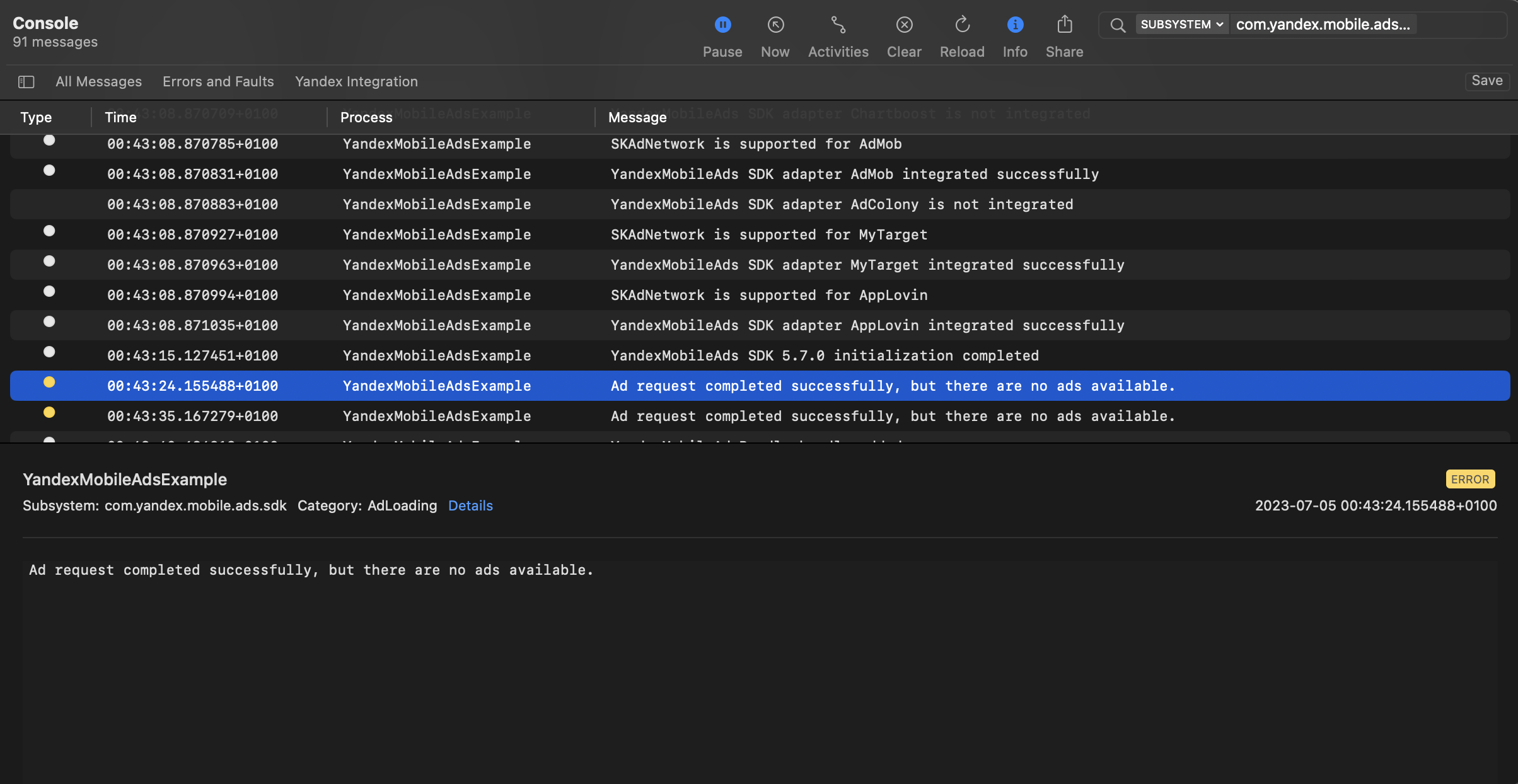
您可以使用本机控制台工具测试广告集成。
要查看详细日志,请调用 YMAMobileAds 类的 enableLogging 方法。
YMAMobileAds.enableLogging()
要查看 SDK 日志,请前往控制台工具并设置 Subsystem = com.mobile.ads.ads.sdk。您还可以按类别和错误级别过滤日志。
如果您在集成广告时遇到问题,您将获得有关问题的详细报告以及如何解决这些问题的建议。
其他资源
- GitHub 链接。