插屏广告 (SwiftUI)
插屏广告是一种全屏广告格式,嵌入在应用内容中,在自然暂停时显示,例如在游戏关卡之间过渡或完成目标操作时。
当应用展示插屏广告时,用户可以选择:点击广告并前往广告主的网站,或关闭广告并返回应用。
插屏广告吸引了用户对广告的全部注意力,这便是其 CPM 更高的原因。
外观
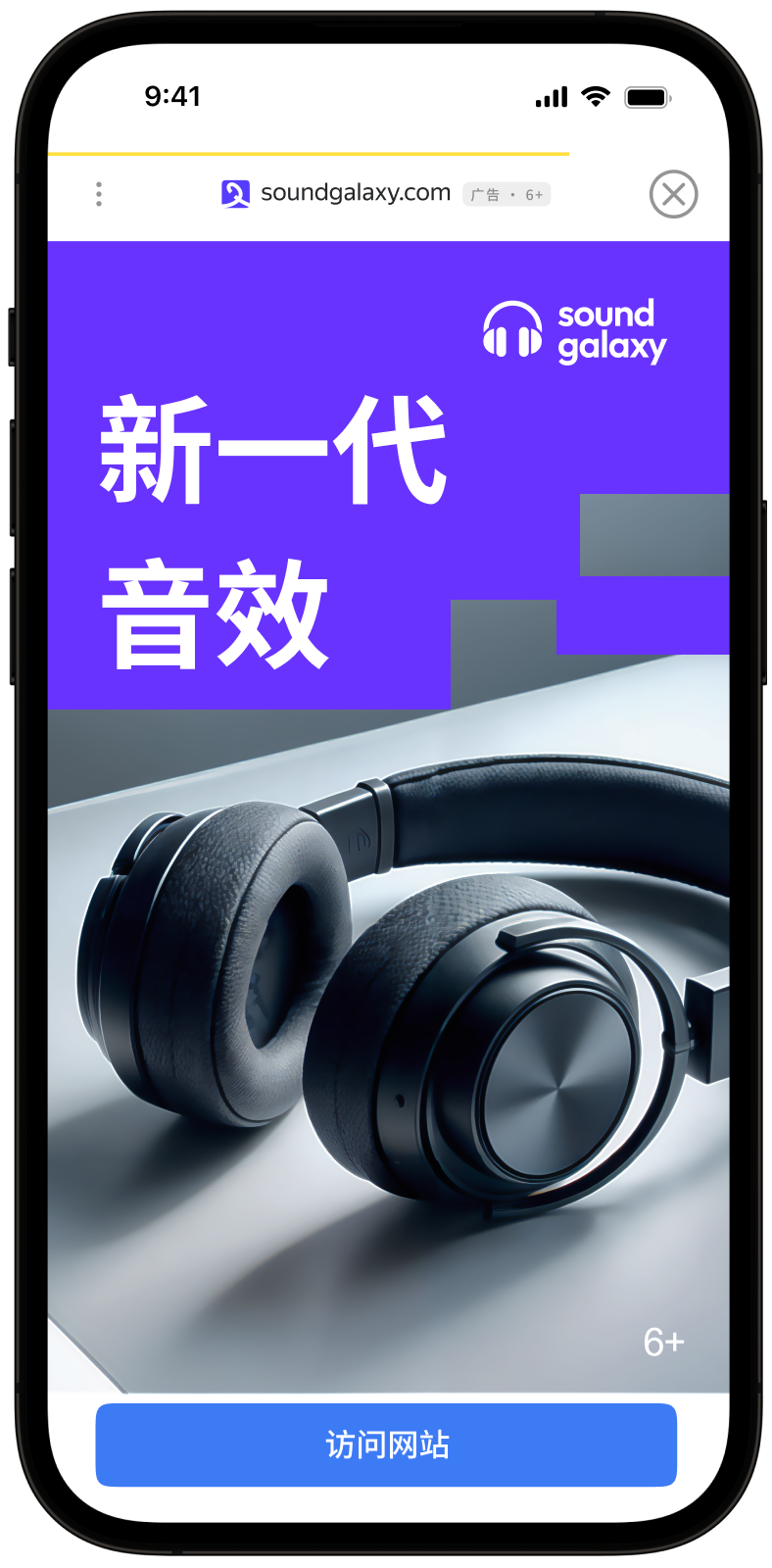
本指南展示了如何使用 SwiftUI 将开屏广告集成到 iOS 应用中。 除了代码示例和说明之外,它还提供使用此广告格式的建议和其他资源的链接。
前提条件
- 请按照 快速入门 中描述的 SDK 集成步骤进行操作。
- 提前 初始化 您的广告 SDK。
- 确保您运行的是最新的 Yandex Mobile Ads SDK 版本。如果您使用聚合,请同时确保您运行的是最新版本的 统一构建。
实施
在 SwiftUI 中集成插屏广告的关键步骤:
- 将
.interstitialAd(isPresented:request:onEvent:)修饰符附加到根(或相关)View。 - 通过
Binding<AdRequest?>控制加载:非nil值将开始加载。 - 通过
Binding<Bool>控制展示:值为true时展示已加载的广告(如果加载仍在进行中,展示将延迟至加载完成)。 - 如果您通过 Adfox 工作(通过
AdRequest参数),请传递其他设置。 - 在
onEvent闭包中处理生命周期 (InterstitialAdEvent)。
插屏广告集成说明
-
强烈建议在
.didFailToLoad事件回调中收到错误时不要尝试加载新广告。 如果需要从错误处理程序中重试加载,请限制重新加载尝试次数,以避免在网络连接受限的情况下广告请求连续失败。 -
将修饰符保留在整个展示场景中一直存在的视图上(例如,在某个屏幕或导航根视图上),以避免丢失加载状态。
加载并展示广告
对于 SwiftUI 中的插屏广告,使用包含广告单元 ID 和两个状态的 AdRequest:可选请求和展示标记。
要接收有关加载成功或失败、展示、关闭和错误的通知,请将 onEvent 闭包与 InterstitialAdEvent 枚举一起使用。
import SwiftUI
import YandexMobileAds

struct InterstitialView: View {
    @State private var adRequest: AdRequest?
    @State private var isPresented = false

    var body: some View {
        VStack {
            Button("Load and show") {
                adRequest = AdRequest(adUnitID: "R-M-XXXXX-YY")
            }
        }
        .interstitialAd(isPresented: $isPresented, request: $adRequest) { event in
            switch event {
            case .didLoad:
                isPresented = true
            case .didDismiss, .didFailToShow, .didFailToLoad:
                adRequest = nil
            default:
                break
            }
        }
    }
}
广告单元 ID (adUnitId) 从 Yandex Advertising Network 界面获取。
您可以通过 AdRequest 在初始化器中传递用户兴趣数据、页面上下文数据、位置或其他附加数据来扩展广告请求参数。 请求中的附加上下文数据可以显著提高广告质量。 有关更多信息,请参阅广告定位。
示例:单独启动加载,然后在准备就绪时展示广告:
struct InterstitialView: View {
    @State private var adRequest: AdRequest?
    @State private var isPresented = false

    func loadAd() {
        adRequest = AdRequest(adUnitID: "R-M-XXXXX-YY")
    }

    func showAd() {
        isPresented = true
    }

    var body: some View {
        VStack {
            Button("Load", action: loadAd)
            Button("Show", action: showAd)
        }
        .interstitialAd(isPresented: $isPresented, request: $adRequest) { event in
            if case .didLoad = event {
                // 您可以调用 showAd() 或设置 isPresented = true
            }
        }
    }
}
如果在加载完成前设置 isPresented = true,则在成功加载后会自动执行展示。
展示广告
插屏广告应在应用使用的自然暂停期间展示。 一个很好的例子是在游戏关卡间或完成目标操作后,例如在文件下载完成后。
加载成功后,将触发 .didLoad 事件 — 设置 isPresented = true 以展示广告(或提前设置展示标记,请参见上文)。
广告关闭、展示错误发生或加载错误发生后,isPresented 标记将被重置为 false。
测试插屏广告集成
使用演示版位进行广告测试
我们建议使用测试广告来测试您的广告集成和应用本身。
为了保证为每个广告请求返回测试广告,我们创建了一个特殊的演示广告版位 ID。用它来检查您的广告集成。
演示广告单元 ID:demo-interstitial-yandex。
重要
在商店中发布您的应用程序之前,确保将演示版位 ID 替换为您在 Yandex Advertising Network 界面中获得的真实 ID。
您可以在 用于测试的演示广告单元 部分找到可用的演示广告版位 ID 列表。
验证广告集成的正确性
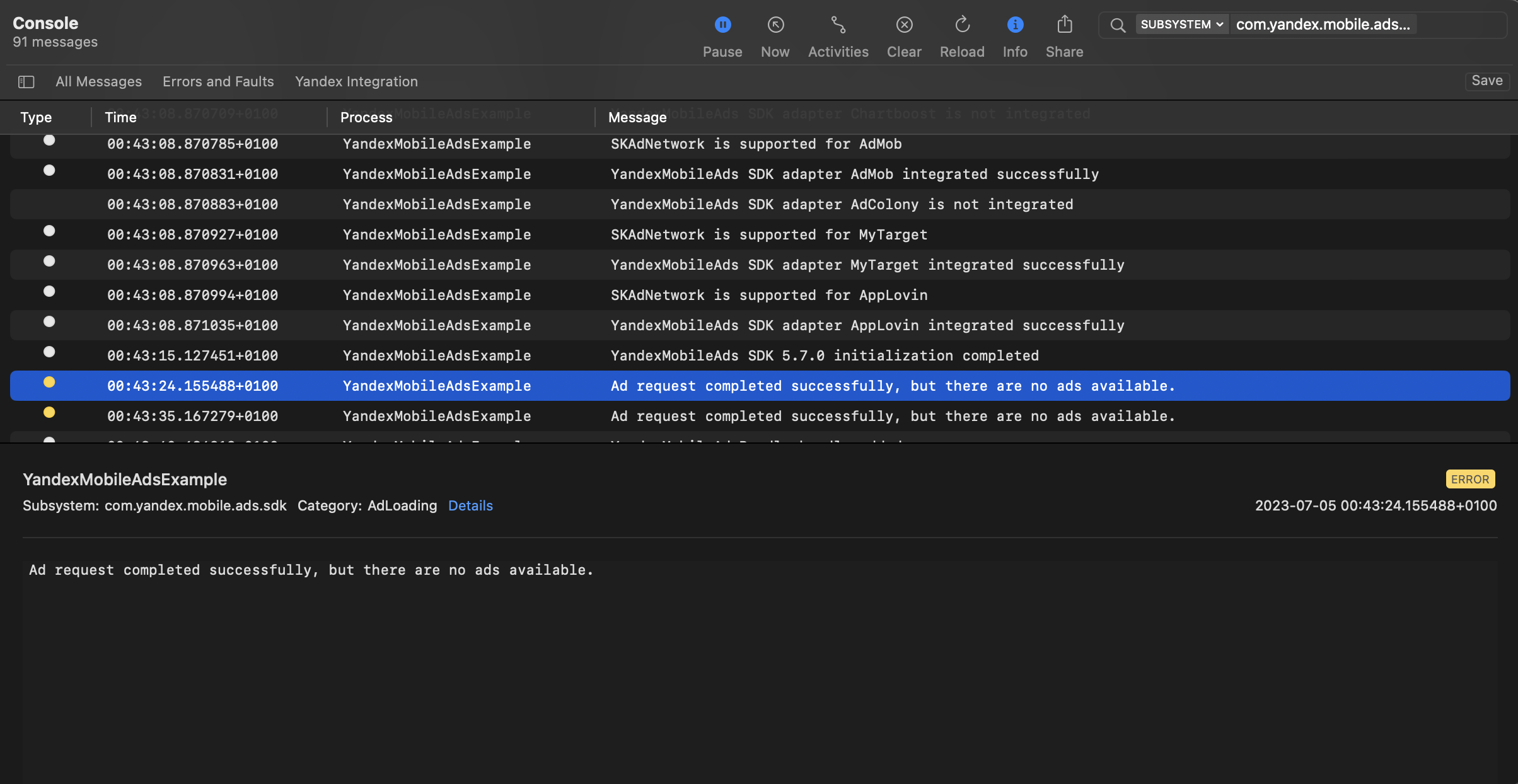
您可以使用本机控制台工具测试广告集成。
要查看详细日志,请调用 YMAMobileAds 类的 enableLogging 方法。
YMAMobileAds.enableLogging()
要查看 SDK 日志,请前往控制台工具并设置 Subsystem = com.mobile.ads.ads.sdk。您还可以按类别和错误级别过滤日志。
如果您在集成广告时遇到问题,您将获得有关问题的详细报告以及如何解决这些问题的建议。
其他资源
- GitHub 链接。